Practice Tracks
Mach aus einer MusicXML-Partitur einen Übungstrack für deine Stimme: Hör deine Linie deutlich über den anderen, verlangsame die schwierigen Takte, loope sie mit Einzähler und nimm eine MP3 mit nach Hause. Alles passiert in deinem Browser.
100 % im Browser – deine Dateien verlassen nie dein Gerät.
Nur ein PDF oder Papiernoten? Bitte deine Chorleitung um die MusicXML-Datei - MuseScore, Sibelius, Finale und Dorico exportieren sie alle.
So funktioniert es
In fünf Schritten von der Chorpartitur zum Übe-Track auf deinem Handy.
Partitur öffnen
Zieh die MusicXML hinein, die deine Chorleitung aus MuseScore, Sibelius, Finale oder Dorico exportiert hat – oder probier das SATB-Beispiel. Alle Stimmen werden aufgelistet.
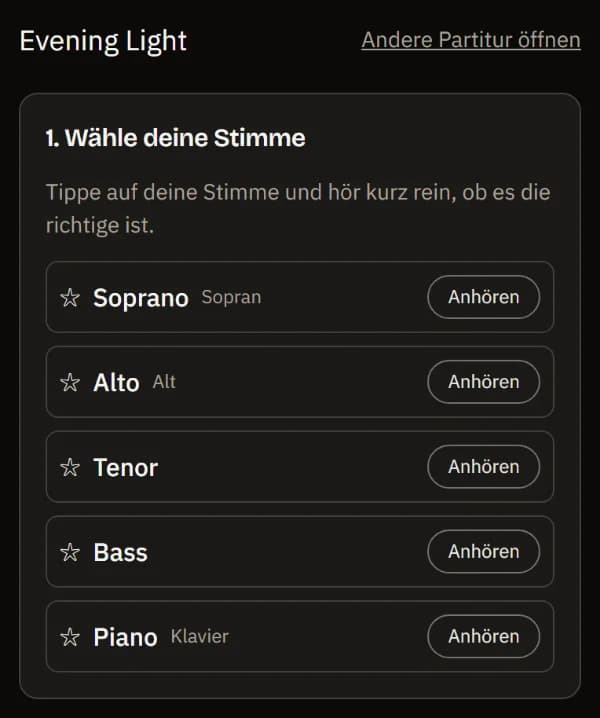
Deine Stimme wählen
Tipp auf deine Stimme: hör sie hervorgehoben über den anderen, allein oder alle außer dir zum Mitsingen.
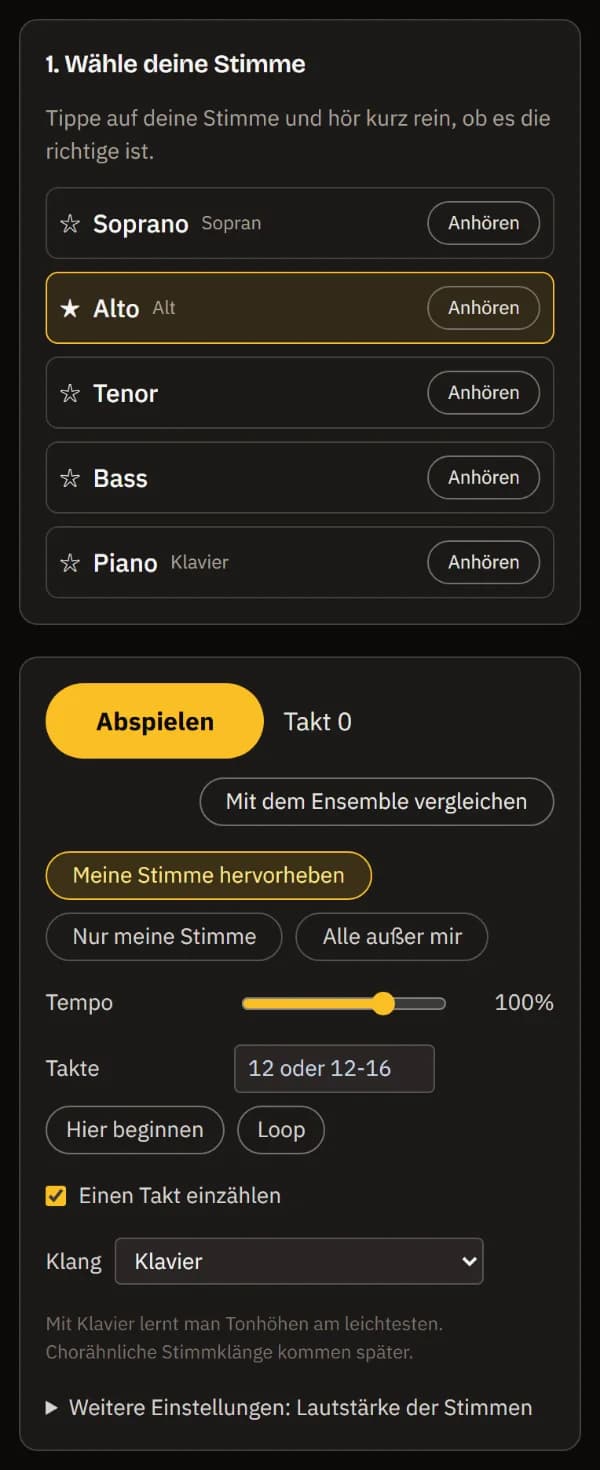
Langsamer und in Schleife
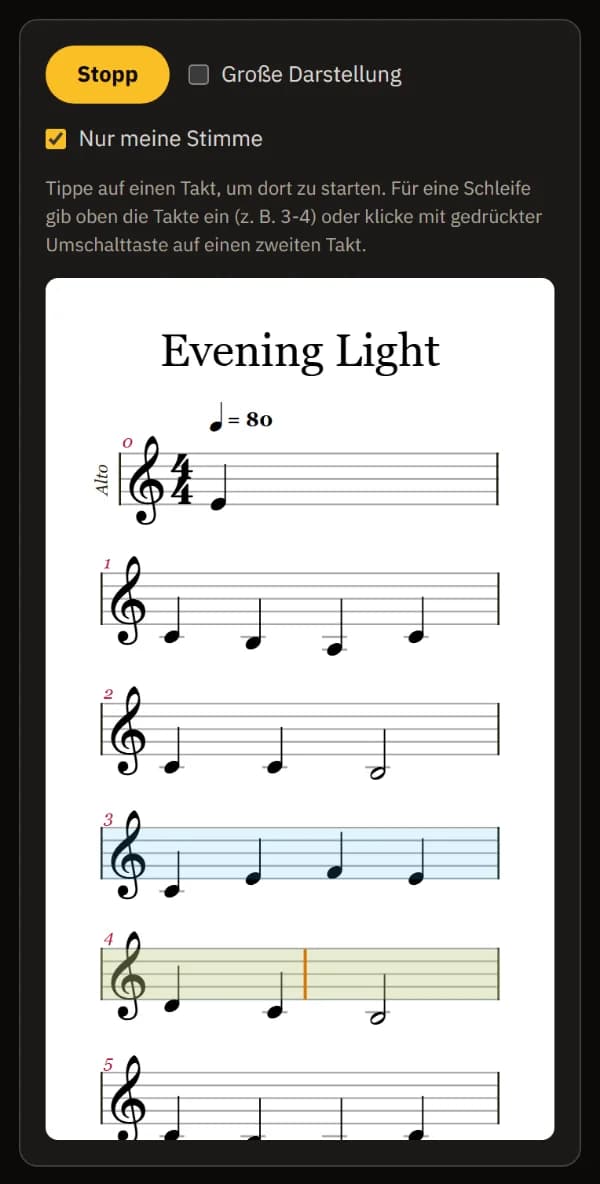
Stell ein Übetempo ein, wiederhole schwierige Takte mit Einzähler und folge deiner Stimme in der Partitur.
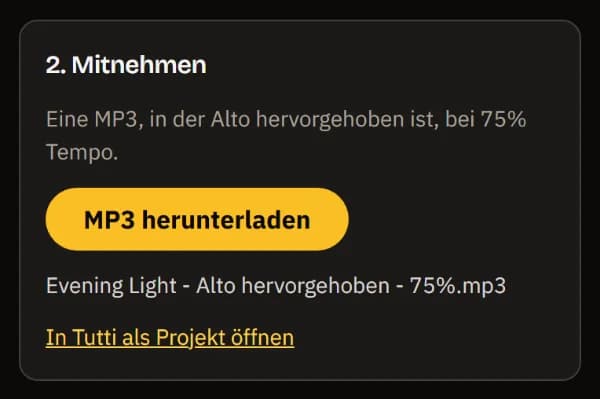
Zum Mitnehmen
Lade ein MP3 deines Mixes in deinem Tempo herunter, benannt nach Stück, Stimme und Tempo.
Tracks für den ganzen Chor
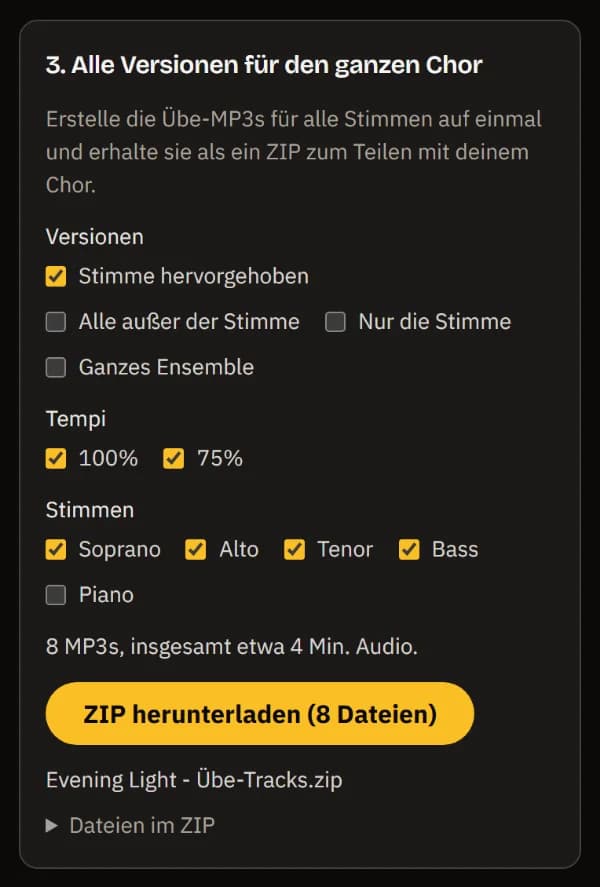
Für Chorleitungen: jede Stimme bei 100 % und 75 %, hier in einem Rutsch erstellt und als ein ZIP geteilt.
Gemacht zum Stimmenlernen
Practice Tracks liest jede Stimme der Partitur als eigene Linie und spielt sie mit einem klaren Klavierklang – dem Klang, mit dem man Tonhöhen am leichtesten lernt. „Hervorheben“ macht deine Stimme lauter und rückt sie in die Mitte, während die anderen Stimmen zur Seite treten. „Nur meine Stimme“ und „Alle außer mir“ tun, was sie sagen. Jede Auswahl ist ein Preset auf Basis der ursprünglichen Balance, sodass sich zweimaliges Klicken nie aufaddiert, und „Zurücksetzen“ macht deine eigenen Lautstärkeänderungen rückgängig.
Tempoänderungen folgen der gesamten Tempo-Map der Partitur, einschließlich Wiederholungen sowie erster und zweiter Volta, und die Tonhöhe bleibt immer gleich. Die Noten werden so angezeigt, wie sie geschrieben sind, mit einem Cursor, der der Musik durch Wiederholungen und Volten folgt und für dich umblättert; tippe auf einen Takt, um dort zu starten, oder gib einen Bereich wie 12-16 ein, um ihn zu loopen. Die große Darstellung macht sie auch auf dem Handy lesbar. Die MP3 wird auf deinem Gerät mit Standardlautheit gerendert, wobei Spitzen unter -1 dBTP bleiben.
Manches gibt es noch nicht: Zwei Stimmen auf einem System (zum Beispiel Sopran und Alt zusammen) werden als eine Stimme abgespielt, und der Klang ist Klavier oder ein einfacher Ton – chorähnliche Stimmen folgen später. PDF- und Papierpartituren müssen zuerst in MusicXML umgewandelt werden.
Häufige Fragen
Wird meine Partitur irgendwo hochgeladen?
Nein. Die Partitur wird direkt in deinem Browser gelesen, abgespielt und in eine MP3 umgewandelt. Nur der Klavierklang wird aus unserer Sample-Bibliothek geladen; deine Datei verlässt nie dein Gerät.
In meiner Partitur stehen Sopran und Alt im selben System. Kann ich sie getrennt hören?
Noch nicht. Das Tool weist dich darauf hin, wenn sich zwei Stimmen ein System teilen, und spielt sie zusammen ab. Am besten funktionieren Partituren mit einer Stimme pro System – das übliche Layout von Chorpartituren, die aus Notationsprogrammen exportiert werden.
Kann ich Übungsspuren für den ganzen Chor auf einmal erstellen?
Ja. Wähle unter „Alle Versionen für den ganzen Chor“ die Versionen (Stimme hervorgehoben, alle außer der Stimme, nur die Stimme, ganzes Ensemble), die Tempi (100 % und 75 %) und die Stimmen. Die MP3s entstehen nacheinander auf deinem Gerät und kommen als ein ZIP mit klar benannten Dateien. Du kannst abbrechen und dort weitermachen, wo es aufgehört hat.
Welche Dateien kann ich verwenden?
MusicXML: .musicxml, .xml oder komprimiertes .mxl, bis 5 MB komprimiert (20 MB entpackt), 10 Minuten und 8 Stimmen. Wenn du nur ein PDF hast, frag deine Chorleitung nach der MusicXML-Datei – jedes gängige Notationsprogramm kann sie exportieren.
Warum Klavier und keine Chorstimmen?
Mit Klavier sind Tonhöhen und Einsätze am leichtesten zu hören – genau das, was man zum Lernen einer Stimme braucht. Ein einfacher eingebauter Klang funktioniert ganz ohne Download. Chorähnliche Stimmklänge sind geplant, aber wir wollen keine gesampelten Chöre versprechen, die wir noch nicht haben.
Kann ich das Ergebnis bearbeiten?
Ja. „In TuttiDAW öffnen“ erstellt ein Projekt mit einer Spur pro Stimme, deinem Mix, der Tempo-Map in deinem Übetempo, den Studierbuchstaben und deinem Loop – bereit zum Umarrangieren, Transponieren oder Darüber-Aufnehmen im kostenlosen Browser-Editor.
Möchtest du die Stimmen umarrangieren oder darüber aufnehmen? Der vollständige TuttiDAW-Editor ist kostenlos und läuft in deinem Browser.
Entdecke TuttiDAW - die Online-Audio-Workstation, ohne Anmeldung loslegen