Aufnahme aufbereiten
Zieh eine Aufnahme hierher, die nicht gut klingt - ein Meeting, eine Vorlesung, ein Interview oder ein Sprachmemo. Du bekommst sie mit weniger Hintergrundrauschen und gleichmäßiger Standard-Lautstärke zurück, auf Wunsch mit Transkript. Alles passiert in deinem Browser.
100 % im Browser – deine Dateien verlassen nie dein Gerät.
So funktioniert es
Fünf Schritte von einer verrauschten Aufnahme zur sauberen Datei - alles im Browser.
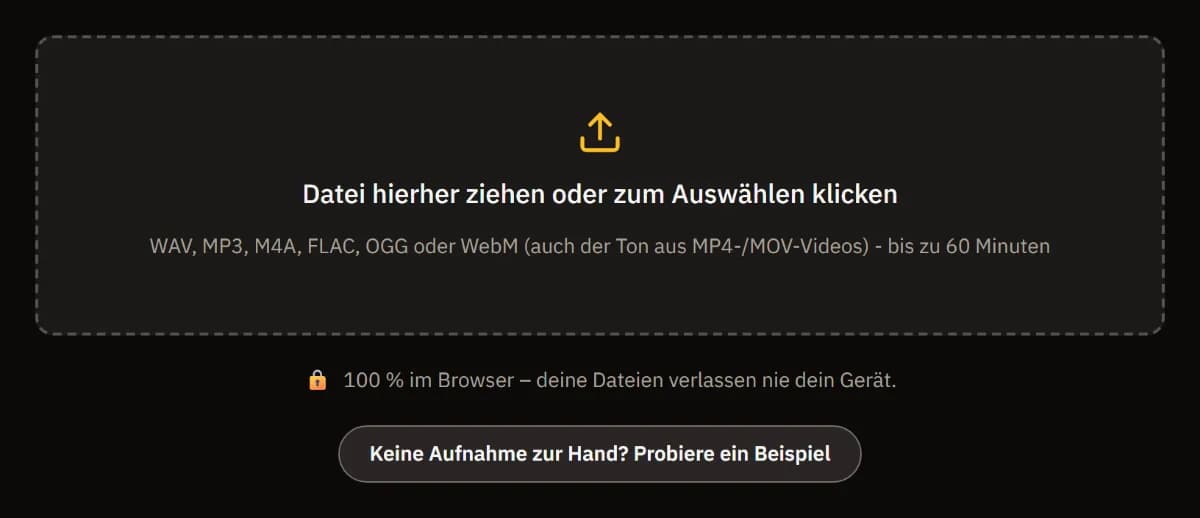
Aufnahme ablegen
Eine Aufnahme oder der Ton eines Videos, bis zu 60 Minuten. Sie wird auf deinem Computer bearbeitet und nie hochgeladen.
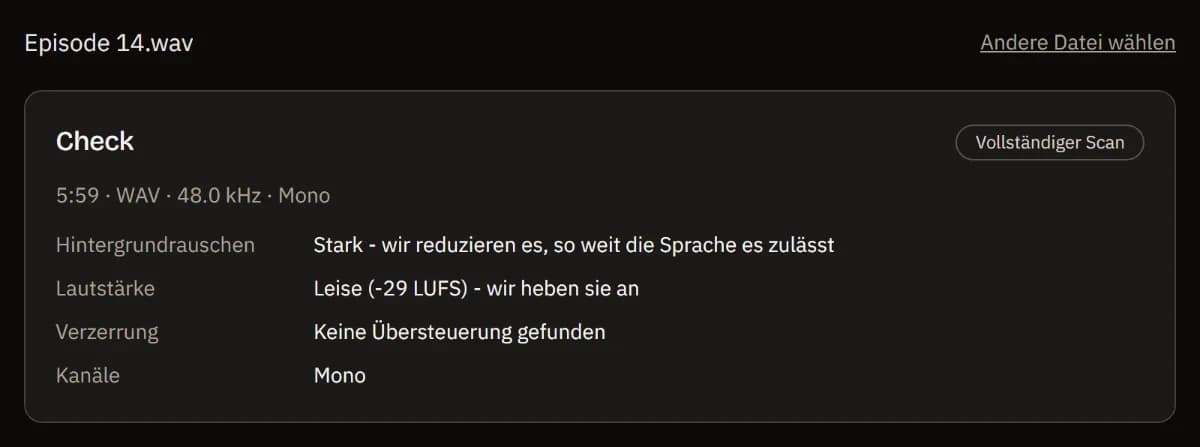
Sehen, was nicht stimmt
Ein Check-up nennt, was er hört - Hintergrundrauschen, zu leise oder zu laut, Übersteuerung, einen stummen Kanal - und was er dagegen tut.
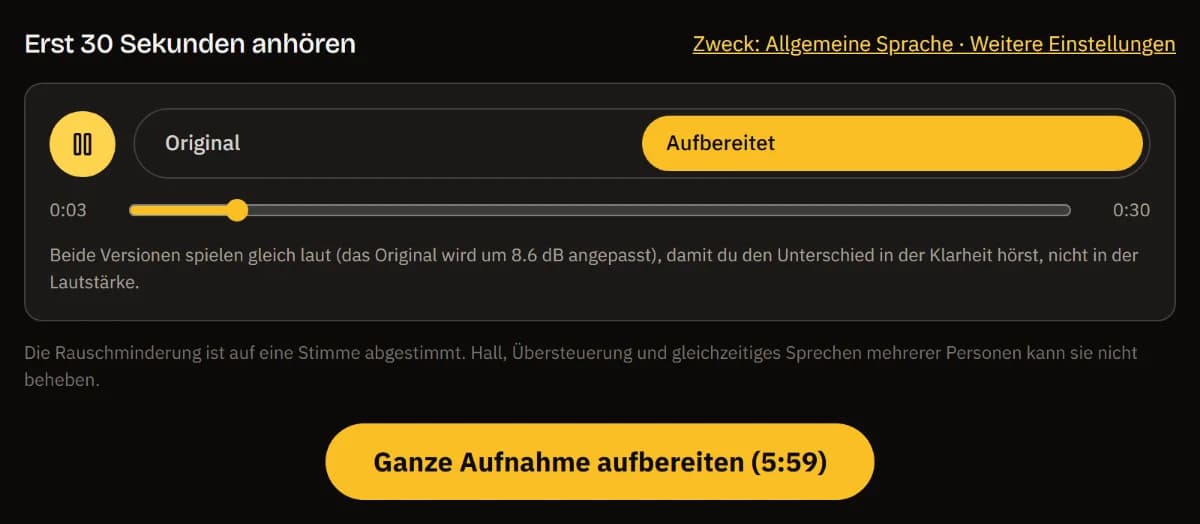
Erst 30 Sekunden anhören
Wechsle bei gleicher Lautheit zwischen Original und aufbereiteter Version - so beurteilst du die Klarheit, nicht die Lautstärke.
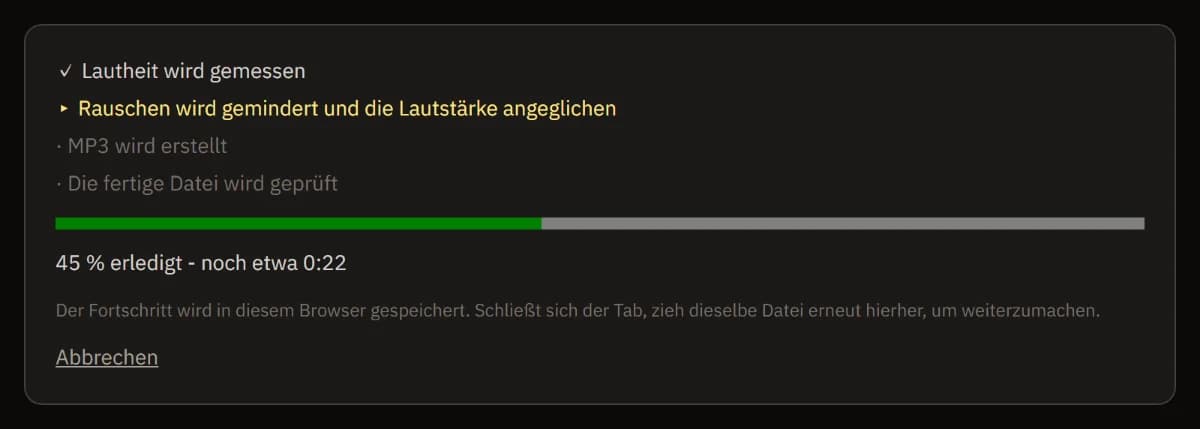
Die ganze Datei aufbereiten
Jeder Schritt und die Restzeit sind zu sehen. Der Fortschritt wird im Browser gespeichert - ein geschlossener Tab macht dort weiter, wo er aufgehört hat.
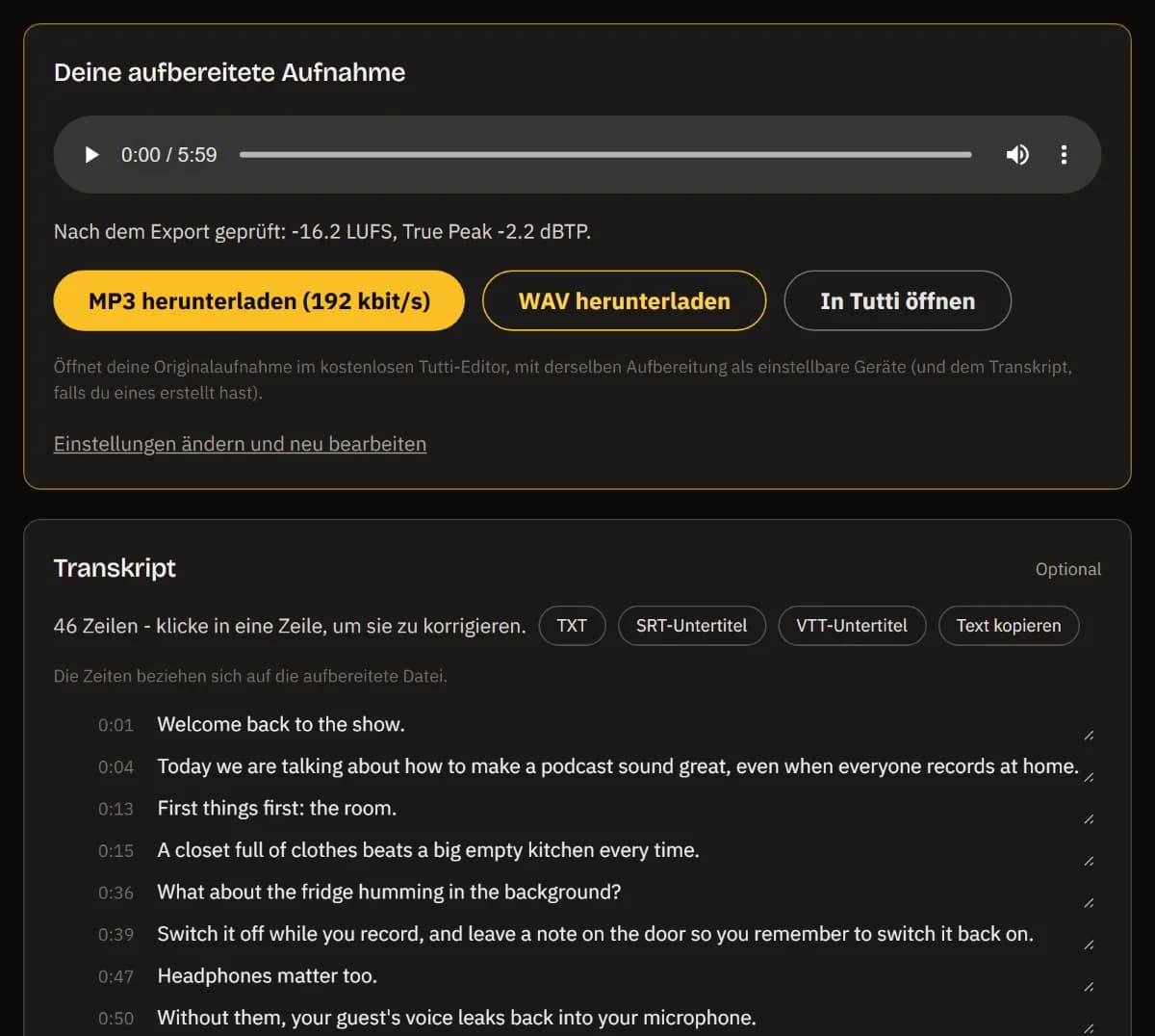
Herunterladen oder weiter bearbeiten
Lade eine MP3 oder WAV herunter, die nach dem Export erneut gemessen wurde, exportiere das Transkript als Text oder Untertitel oder öffne alles in TuttiDAW.
Was die Aufbereitung macht
Deine Aufnahme durchläuft dieselbe Sprachkette wie im TuttiDAW-Editor: ein Low Cut gegen Rumpeln und Griffgeräusche, eine RNNoise-basierte Rauschminderung gegen Rauschen, Brummen und Raumgeräusche, ein Voice Leveler, der leise und laute Passagen auf eine gleiche Lautstärke bringt, und ein sanfter Kompressor.
Die Lautstärke wird danach in zwei Durchgängen gesetzt: Zuerst wird die ganze Datei gemessen, dann auf eine Standard-Lautheit gebracht - -16 LUFS für Sprache, -14 LUFS für Video -, wobei ein Limiter den True Peak bei höchstens -1 dBTP hält. Die fertige MP3 wird erneut dekodiert und gemessen, damit die angezeigten Werte die der heruntergeladenen Datei sind.
Gedacht ist sie für jeweils eine Stimme. Hall, übersteuerte Aufnahmen und Menschen, die durcheinanderreden, kann sie nicht reparieren - der Check sagt dir, wenn er solche Probleme hört. Lange Aufträge speichern ihren Fortschritt im Browser: Nach einem geschlossenen Tab oder einem Neuladen geht es an derselben Stelle weiter.
Häufige Fragen
Wird meine Aufnahme irgendwo hochgeladen?
Nein. Dekodieren, Rauschminderung, Lautheit und MP3-Kodierung laufen in deinem Browser, und das Transkript nutzt ein Sprachmodell, das auf deinem eigenen Gerät läuft. Ton und Text verlassen deinen Computer nie.
Wie lang darf eine Aufnahme sein?
Bis zu 60 Minuten am Stück. Bei einer längeren Datei wählst du, welche Stunde aufbereitet wird. Während der Bearbeitung siehst du Fortschritt und Restzeit und kannst in anderen Tabs weiterarbeiten; das Transkript ist ein eigener Schritt, den du überspringen kannst.
Welche Formate werden unterstützt?
WAV, MP3, M4A/AAC, FLAC, OGG/Opus und WebM sowie die Tonspur von MP4-, MOV- und WebM-Videos. Zurück bekommst du eine MP3 (192 kbit/s) oder WAV und das Transkript als TXT, SRT oder VTT.
Wie genau ist das Transkript?
Es nutzt Whisper (base), das klare Sprache in vielen Sprachen gut erkennt, aber bei Namen, Fachbegriffen, starken Akzenten und überlappenden Stimmen Fehler macht. Jede Zeile lässt sich vor dem Export korrigieren.
Kann ich das Ergebnis nachbearbeiten?
Ja. „In TuttiDAW öffnen“ legt deine Originalaufnahme in den kostenlosen Browser-Editor, mit der Aufbereitung als echte, einstellbare Geräte - Denoise, Voice Leveler, Compressor, Limiter - und dem Transkript daneben. So kannst du jede Einstellung ändern und neu exportieren.
Mehr Kontrolle gewünscht? Der vollständige TuttiDAW-Editor hat dieselben Geräte und vieles mehr - kostenlos, im Browser.
Entdecke TuttiDAW - die Online-Audio-Workstation, ohne Anmeldung loslegen