Richte dein FM-1 als Controller für TuttiDAW ein
RemoteFM1 installieren, anschließen, auf „Verbinden“ klicken. Dann spielen die Tasten, die Regler folgen dem Gerät, das du bearbeitest, und das Display des FM-1 zeigt TuttiDAW.
Was du brauchst
- Ein M-VAVE FM-1.
- Ein USB-Kabel, das Daten überträgt (manche reinen Ladekabel tun das nicht).
- Chrome oder Edge auf einem Computer oder die Desktop-App von TuttiDAW. Safari unterstützt kein Web MIDI.
1. RemoteFM1 installieren
RemoteFM1 ist eine kostenlose Firmware von Quixotic7 (GPL-3.0). Allein macht sie fast nichts: Sie schickt jede Taste, jeden Knopf und Regler, MASTER inklusive, als MIDI an den Computer und zeigt auf Display und LEDs, was der Computer zurückschickt. Genau dadurch kann TuttiDAW das gesamte Panel nutzen.
- Sichere deine Presets mit dem Editor deiner aktuellen Firmware.
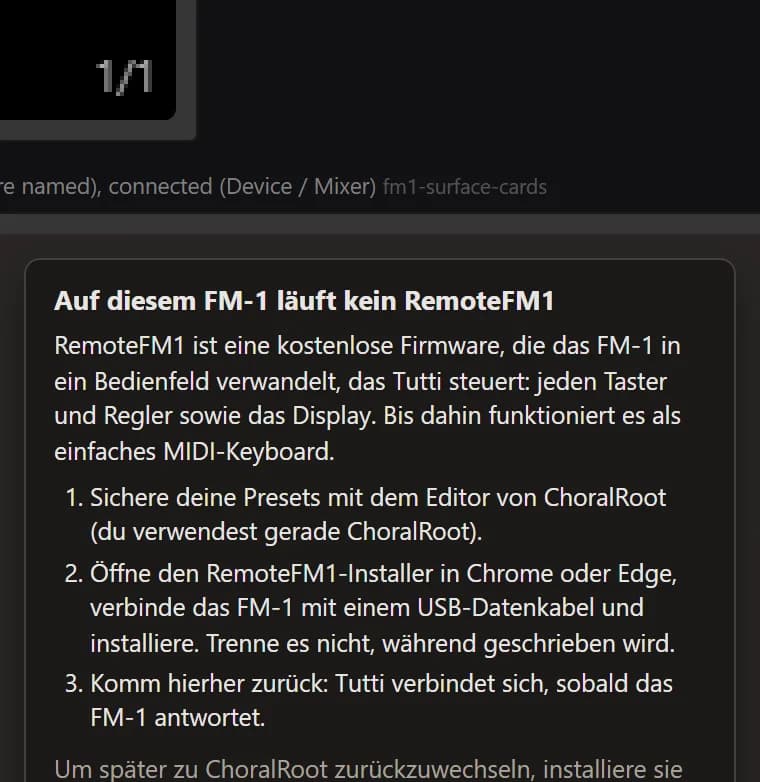
- Öffne den RemoteFM1-Installer in Chrome oder Edge, verbinde das FM-1 per USB-Kabel und folge den Schritten. Zieh das Gerät nicht ab, während geschrieben wird.
- Wenn alles fertig ist, lass das FM-1 angeschlossen und öffne TuttiDAW.
Erstellt aus weavejam/RemoteFM1 (GPL-3.0), basierend auf RemoteFM1 von Quixotic7.
Später zurückwechseln: RemoteFM1 antwortet Firmware-Installern genauso wie die Werks-Firmware. Du kannst also jede andere Firmware mit ihrem eigenen Installer aufspielen oder die Werks-Firmware von M-VAVE mit M-UPGRADE von M-VAVEs FM-1-Seite.
2. In TuttiDAW verbinden
Öffne den Editor: das Demoprojekt (ohne Anmeldung) oder ein eigenes Projekt. Wenn der Browser fragt, ob die Website deine MIDI-Geräte nutzen darf, erlaube es.
Schließ das FM-1 an. Unten links im Editor erscheint eine Karte „FM-1 erkannt“.
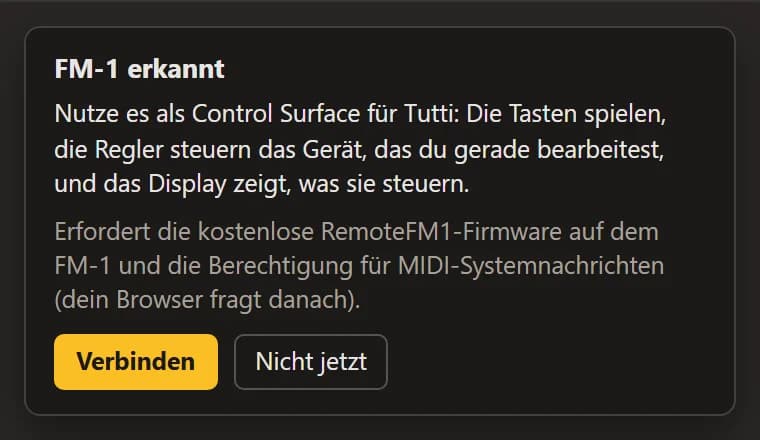
Klicke auf „Verbinden“. Der Browser fragt noch einmal, diesmal nach voller Kontrolle über MIDI-Geräte (SysEx), die TuttiDAW braucht, um auf dem Display des FM-1 zu zeichnen. Erlaube es.
Die Karte wird zu einer schmalen Leiste: „FM-1 · RemoteFM1“ mit der Firmware-Version, einem Umschalter „Gerät“ / „Mixer“ und „Trennen“. Das Display des FM-1 zeigt jetzt TuttiDAW.

Ab jetzt verbindet sich TuttiDAW automatisch, sobald das FM-1 auftaucht. „Trennen“ schaltet das ab, und das FM-1 bleibt ein einfaches MIDI-Keyboard.
Wenn das Gerät nicht innerhalb weniger Sekunden als RemoteFM1 antwortet, zeigt die Karte stattdessen die Installationsschritte, mit einem Link zum Installer und einer Schaltfläche „Erneut prüfen“. In der Zwischenzeit funktioniert das FM-1 weiterhin als MIDI-Keyboard.
3. Drei Ansichten
Das FM-1 zeigt eine von drei Ansichten, je nachdem, was du gerade in TuttiDAW machst.
Panel: ein Ensemble oder ein Firmware-Plugin
Solange du im Editor eines Ensembles arbeitest, wird das FM-1 zum Panel dieses Ensembles: Jede Taste, jeder Regler und MASTER tun dasselbe wie auf dem Bildschirm-Panel, und das Display spiegelt es. Hat das Fenster eines Firmware-Plugins, das dies unterstützt, den Fokus, übergibt TuttiDAW ihm das ganze Gerät, und die Firmware zeichnet ihr eigenes Display und steuert ihre eigenen LEDs. Die Karte zeigt an, welches Panel das FM-1 gerade übernommen hat.
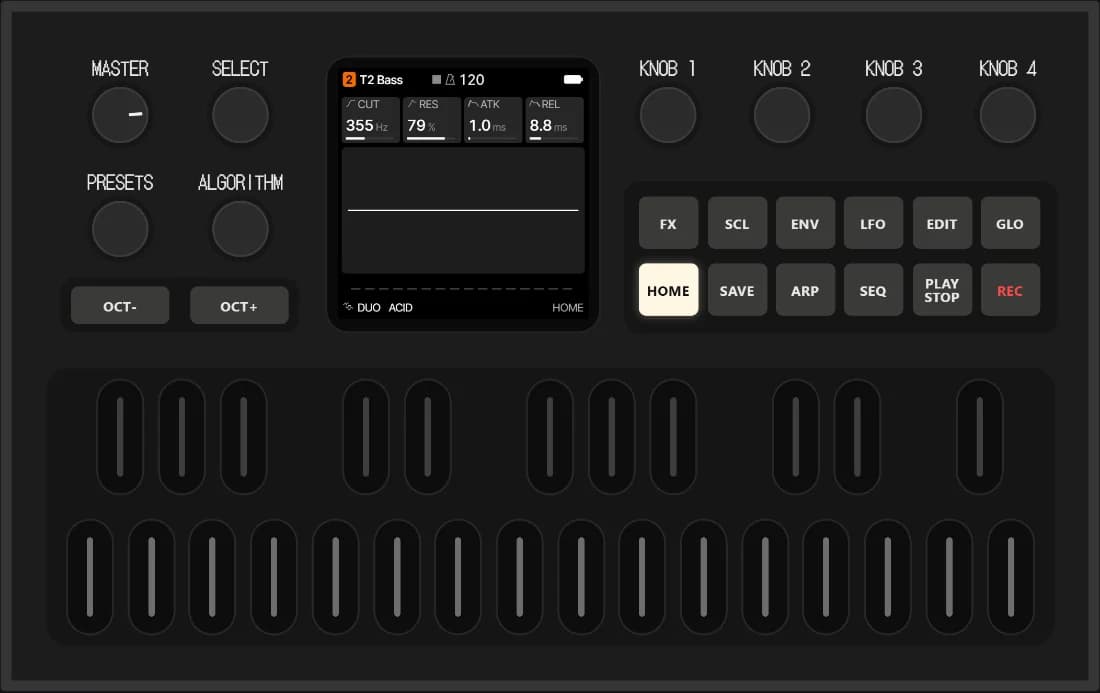
Gerät (HOME)
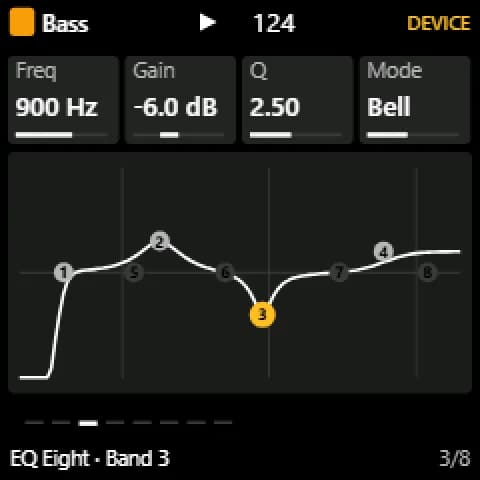
Das ausgewählte Gerät auf der ausgewählten Spur, jeweils vier Parameter auf KNOB 1–4. SELECT blättert durch die Seiten, PRESETS springt zum nächsten Gerät. Bei EQ Eight gibt es ein Band pro Seite (Freq, Gain, Q, Mode), mit der Kurve auf dem Display.
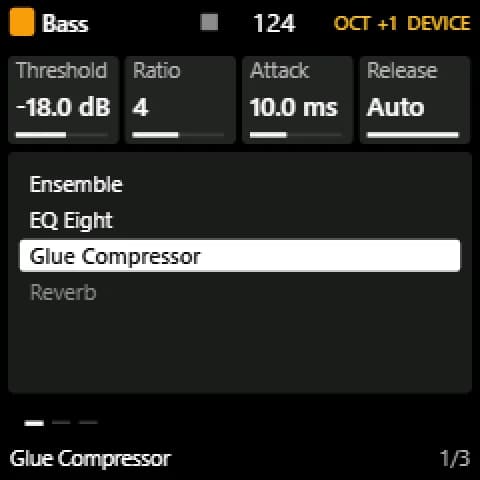
Mixer (GLO)
Volume, Pan und Sends der ausgewählten Spur auf KNOB 1–4, mit der Spurliste auf dem Display. ALGORITHM schaltet durch die Spuren.
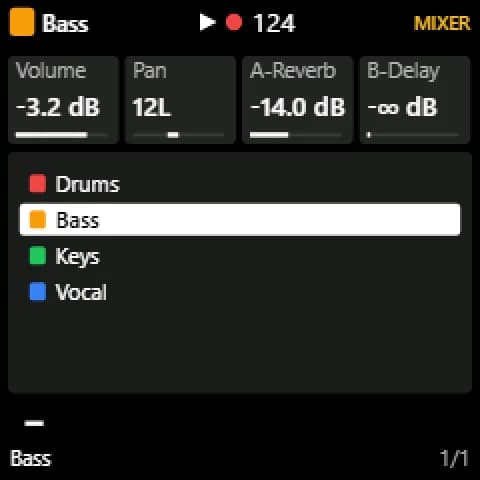
HOME und GLO wechseln am Gerät die Ansicht; der Umschalter „Gerät“ / „Mixer“ auf der Karte macht dasselbe.
Tastenbelegung (Ansichten „Gerät“ und „Mixer“)
In der Panel-Ansicht gehört jedes Bedienelement dem Ensemble bzw. der Firmware. Überall sonst gilt:
| Bedienelement | Funktion |
|---|---|
| Tasten (27, ab F3) | Wie jedes MIDI-Keyboard: über tuttidaws normalen MIDI-Eingang in die Spur mit aktivierter Aufnahmebereitschaft, mit fester Anschlagstärke 100. |
| OCT− / OCT+ | Verschieben die Tasten um eine Oktave nach unten oder oben, bis zu vier Oktaven. Die leuchtende Taste zeigt die Verschiebung. |
| KNOB 1–4 | Die vier Parameter auf dem Display. Schnelles Drehen bewegt weiter. |
| SELECT | Vorherige / nächste Parameterseite (EQ Eight: Bänder 1–8). |
| PRESETS | Vorheriges / nächstes Gerät auf der ausgewählten Spur; wechselt zur Ansicht „Gerät“. |
| ALGORITHM | Vorherige / nächste Spur. |
| HOME | Ansicht „Gerät“; erneut drücken für die erste Seite. |
| GLO | Ansicht „Mixer“; erneut drücken für die erste Seite. |
| FX | Schaltet das angezeigte Gerät ein oder aus; die FX-LED leuchtet, solange es an ist. Bei EQ Eight schaltet FX stattdessen das angezeigte Band, und die LED folgt weiterhin dem Ein/Aus-Zustand von EQ Eight selbst. |
| MASTER | Hauptlautstärke. Übernimmt erst, wenn du über den aktuellen Pegel hinausdrehst, damit die Lautstärke nie springt. |
| PLAY | Wiedergabe / Stopp. |
| REC | Aufnahme. |
| SCL, ENV, LFO, EDIT, SAVE, ARP, SEQ | In diesen Ansichten ohne Funktion; sie arbeiten in der Panel-Ansicht. |
LEDs: Die C-Tasten leuchten schwach zur Orientierung, gehaltene Tasten leuchten auf, HOME bzw. GLO zeigt die Ansicht, und PLAY, REC und FX zeigen ihren Zustand.
Fehlerbehebung
- Beim Anschließen des FM-1 erscheint keine Karte
- Nutze Chrome oder Edge auf einem Computer oder die Desktop-App und erlaube MIDI-Geräte, wenn der Browser fragt (falls du abgelehnt hast, ändere das in den Website-Einstellungen neben der Adressleiste). Verwende ein USB-Kabel, das Daten überträgt, und probiere einen anderen Anschluss. TuttiDAW sucht nach einem MIDI-Port mit „FM-1“ im Namen.
- „TuttiDAW kann nicht auf das Display des FM-1 zugreifen“
- Der Browser hat die volle MIDI-Kontrolle (SysEx) verweigert oder unterstützt kein Web MIDI. Erlaube sie für diese Website in den Website-Einstellungen des Browsers und klicke dann auf „Erneut versuchen“.
- „Auf diesem FM-1 läuft kein RemoteFM1“
- Das Gerät hat nicht als RemoteFM1 geantwortet. Installiere die Firmware (Schritt 1). Ist sie installiert, zieh das FM-1 ab, schließ es wieder an und klicke auf „Erneut prüfen“. Unter Windows kann ein MIDI-Port immer nur von einer App gleichzeitig genutzt werden. Schließe also andere Apps, die ihn belegen könnten: einen Firmware-Editor, eine andere DAW oder einen weiteren TuttiDAW-Tab.
- Safari, iPhone oder iPad
- Safari unterstützt kein Web MIDI, deshalb kann sich das FM-1 dort nicht verbinden. Nutze Chrome oder Edge auf einem Computer oder die Desktop-App.
- Die Tasten leuchten, aber es ist nichts zu hören
- Die Tasten senden Noten wie jedes MIDI-Keyboard: Aktiviere die Aufnahmebereitschaft einer MIDI-Spur mit einem Instrument und prüfe, ob ihr MIDI-Eingang alle Eingänge oder das FM-1 annimmt.
Kein FM-1 zur Hand?
Alles andere funktioniert auch ohne das Gerät. Das FM-1-Panel des Ensembles auf dem Bildschirm spielst du mit Maus und Computertastatur, und das Demoprojekt sowie die Stil-Lektionen öffnen sich direkt im Browser.
Sieh dir an, was TuttiDAW mit FM-1-Sounds macht