보컬 매치 EQ
내 보컬과 보컬 사운드가 마음에 드는 곡을 끌어다 놓으세요. 테이크를 레퍼런스의 톤 밸런스 쪽으로 옮겨 주는 EQ를 실제 EQ Eight 밴드로 받아, 들어 보고 다운로드하거나 계속 편집할 수 있습니다. 모든 작업은 브라우저에서 이루어집니다.
내 보컬
EQ를 적용할 테이크입니다. 드라이 보컬이 가장 좋습니다.
레퍼런스
원하는 보컬 톤이 담긴 곡이나 보컬 스템입니다.
100% 브라우저에서 처리 - 파일이 기기 밖으로 나가지 않습니다.
사용 방법
테이크에서 매치된 보컬까지 네 단계, 모두 브라우저에서 진행됩니다.
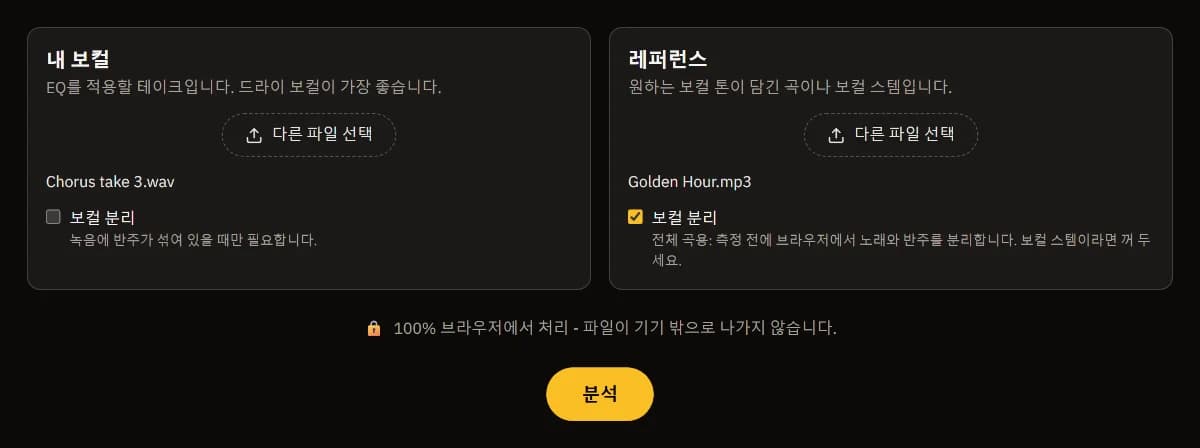
보컬과 레퍼런스 끌어다 놓기
왼쪽에는 내 테이크, 오른쪽에는 곡이나 보컬 스템을 넣으세요. 곡에는 보컬 분리가 켜져 있어 반주가 아닌 노래가 측정됩니다.
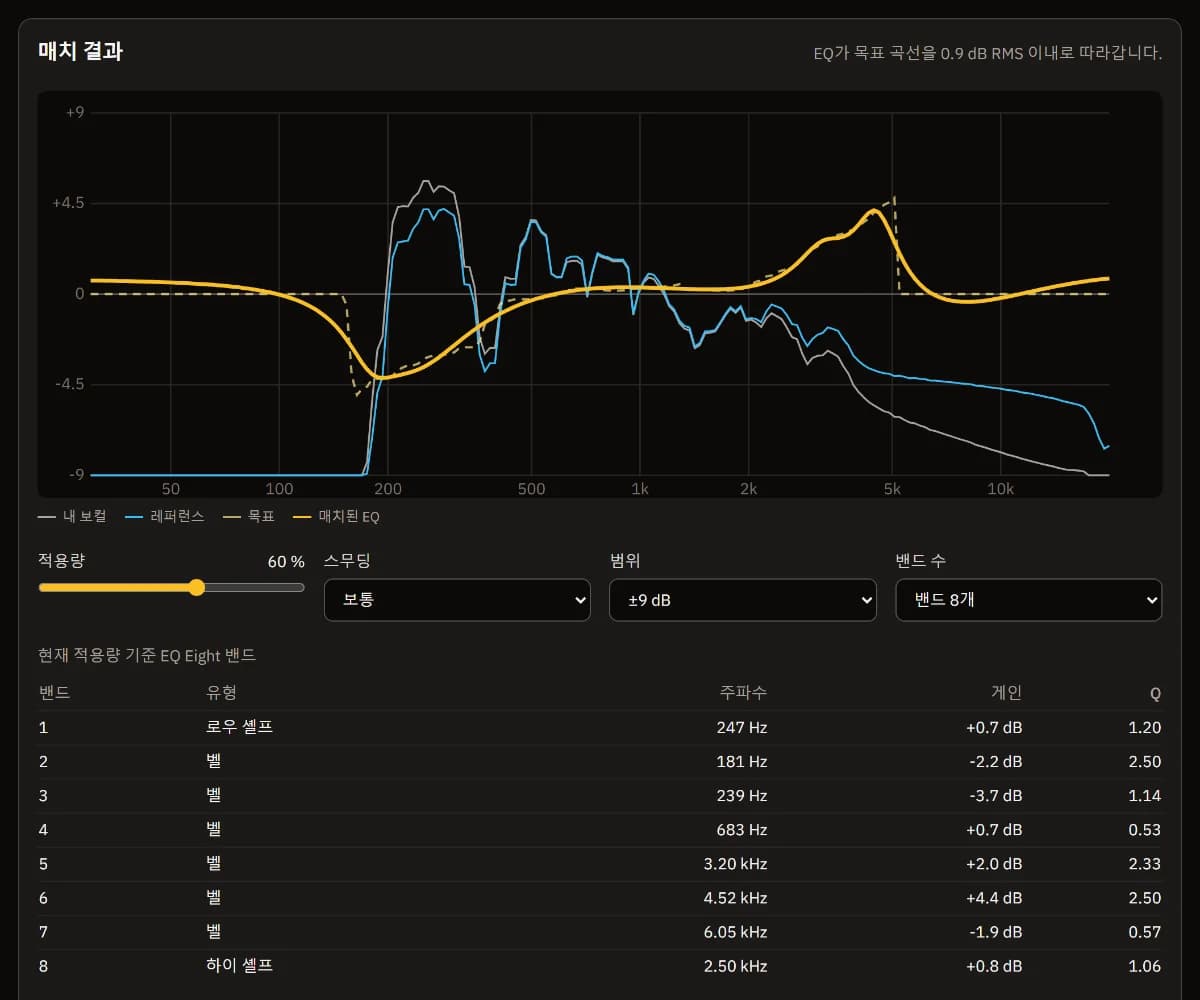
매치 결과 보기
두 스펙트럼, 목표 곡선, 맞춘 EQ를 한 차트에 보여 주고, 필요한 EQ Eight 밴드(셸프와 벨, 주파수·게인·Q)도 함께 표시합니다.
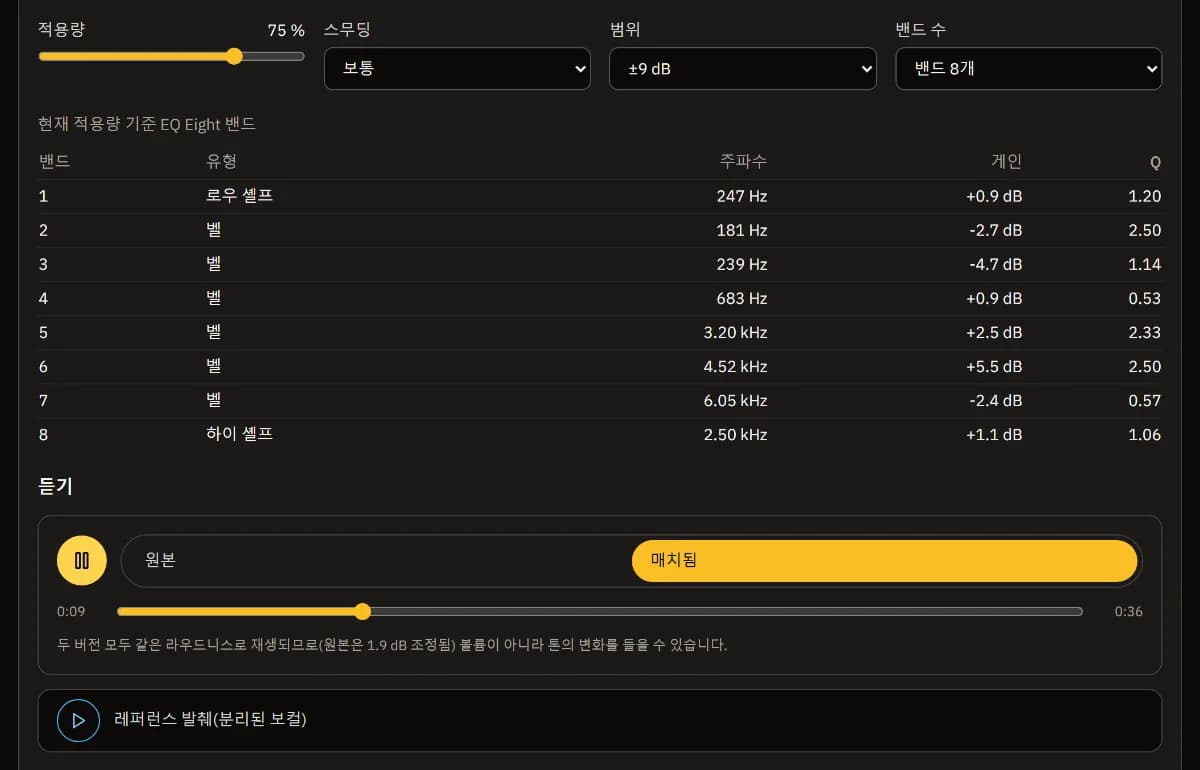
다듬고 들어 보기
적용량으로 얼마나 맞출지, 스무딩·범위·밴드 수로 얼마나 세밀하게 할지 정하고, 같은 라우드니스에서 원본과 매치 결과를 번갈아 들어 보세요.
다운로드하거나 계속 편집하기
매치된 보컬을 WAV로 다운로드하거나, TuttiDAW에서 실제 EQ Eight에 밴드를 올리고 레퍼런스를 음소거된 트랙에 둔 채로 여세요.

매치가 하는 일
이 도구는 확실히 노래하는 구간만으로 두 보컬의 장기 평균 스펙트럼을 측정하고(쉼, 숨소리, 잡음은 제외), 전체 레벨을 뺀 뒤 비교하므로 음량이 아니라 톤을 비교합니다. 녹음에 올릴 성분이 없는 대역(가장 낮은 음보다 아래나 마이크가 담지 못한 고역)에서는 컷만 합니다.
그 차이를 최대 8개의 실제 EQ Eight 밴드(로우 셸프, 벨, 하이 셸프)로 맞추며, TuttiDAW 에디터가 재생할 때와 똑같은 필터 계산을 사용합니다. 다운로드 파일은 테이크 전체를 바로 그 밴드에 통과시킨 결과라서, 프로젝트를 열었을 때 에디터에서 들리는 소리와 같습니다.
전체 곡이라면 먼저 TuttiDAW 보컬 제거기와 같은 브라우저 내 모델로 보컬을 반주에서 분리합니다(WebGPU 필요). 적용량은 매치를 얼마나 적용할지 정합니다. 완전히 맞추면 레퍼런스의 공간감과 마이크 특성까지 따라가므로 60 %에서 시작하는 것이 좋습니다.
자주 묻는 질문
레퍼런스 가수처럼 들리게 되나요?
아니요. EQ가 바꾸는 것은 톤 밸런스, 즉 저역, 바디감, 존재감, 공기감이 얼마나 있는지이지 목소리 자체가 아닙니다. 음정, 음색, 프레이징, 발음은 그대로 내 것입니다. 얻게 되는 것은 비슷한 주파수 밸런스의 보컬로, 레퍼런스처럼 믹스에 잘 어울리게 도와줍니다.
제 파일이 어딘가에 업로드되나요?
아니요. 디코딩, 보컬 분리, 분석, EQ 모두 브라우저에서 실행됩니다. 녹음과 레퍼런스는 컴퓨터 밖으로 나가지 않습니다.
어떤 레퍼런스가 좋나요?
목소리 유형과 스타일이 비슷한 곡, 더 좋게는 그 곡의 보컬 스템입니다. 전체 곡이라면 보컬 분리를 켜 두고, 스템이나 아카펠라라면 꺼 두세요. 각 파일은 최대 3분까지 분석하며, 내 보컬은 최대 10분까지 가능합니다.
보컬 분리를 사용할 수 없다고 나오는 이유는 무엇인가요?
곡에서 보컬을 분리하는 작업은 WebGPU를 통해 그래픽 카드에서 실행되며, 대부분의 컴퓨터에서 최신 Chrome과 Edge가 이를 지원합니다. 지원되지 않으면 파일을 있는 그대로 측정하는데, 레퍼런스가 보컬 스템이면 잘 맞지만 전체 믹스라면 정확도가 떨어집니다.
나중에 EQ를 세밀하게 조정할 수 있나요?
네. TuttiDAW에서 열기를 누르면 원본 보컬이 무료 브라우저 에디터에 들어가고, 매치된 밴드를 담은 EQ Eight와 음소거된 트랙의 레퍼런스가 함께 준비됩니다. 모든 밴드를 편집할 수 있고 EQ의 Match 섹션도 열려 있어 적용량을 바꾸거나, 다른 레퍼런스를 고르거나, 다시 매치할 수 있습니다.
곡을 완성하고 싶으신가요? 정식 TuttiDAW 에디터에는 Match 기능이 있는 EQ Eight, 컴프레서, 리버브 등 훨씬 많은 기능이 있습니다. 브라우저에서 무료로 사용하세요.
TuttiDAW 둘러보기 - 가입 없이 바로 시작하는 온라인 오디오 워크스테이션