Practice Tracks
MusicXML 악보를 내 파트 연습용 트랙으로 바꿔 보세요. 다른 파트 위로 내 선율을 또렷하게 듣고, 어려운 마디는 느리게 하고, 카운트인과 함께 반복하고, MP3로 가져가세요. 모든 작업은 브라우저 안에서 이루어집니다.
100% 브라우저에서 처리 - 파일이 기기 밖으로 나가지 않습니다.
PDF나 종이 악보만 있나요? 지휘자에게 MusicXML 파일을 요청하세요. MuseScore, Sibelius, Finale, Dorico 모두 내보내기를 지원합니다.
사용 방법
합창단 악보에서 휴대폰 속 연습 트랙까지 다섯 단계.
악보 열기
지휘자가 MuseScore, Sibelius, Finale, Dorico에서 내보낸 MusicXML을 끌어다 놓거나 SATB 샘플을 써 보세요. 모든 파트가 나열됩니다.
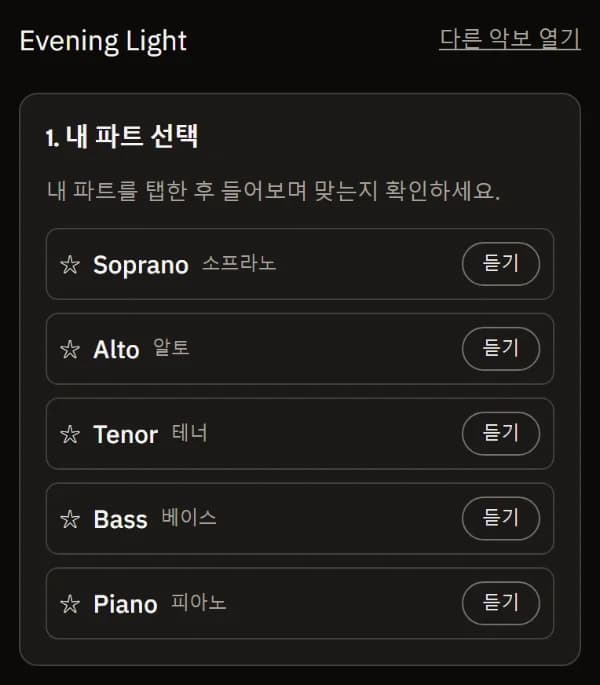
내 파트 고르기
파트를 탭하세요. 다른 파트 위로 강조해 듣거나, 혼자 듣거나, 나를 뺀 모두와 함께 부를 수 있어요.
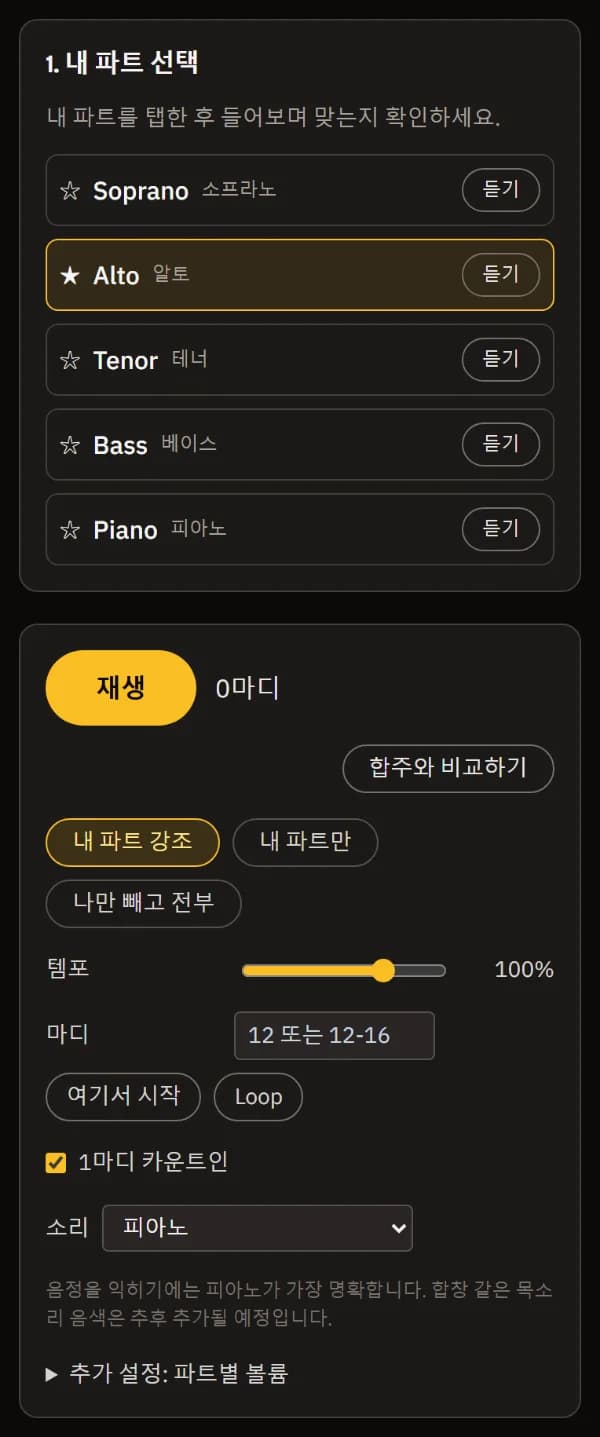
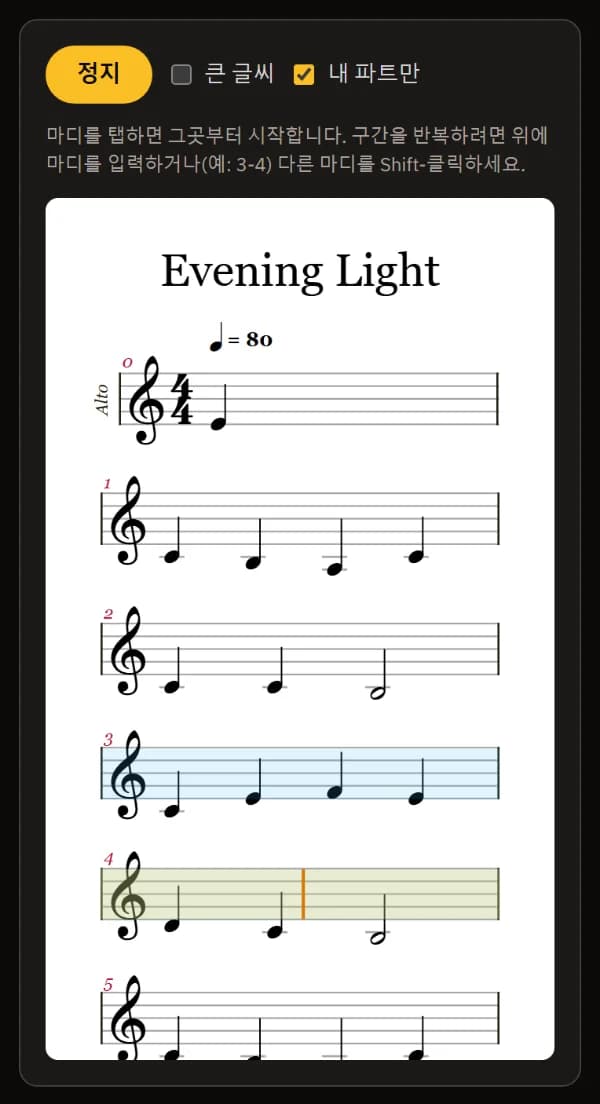
느리게, 반복해서
연습 템포를 정하고 어려운 마디를 카운트인과 함께 반복하며 악보에서 내 파트를 따라가세요.
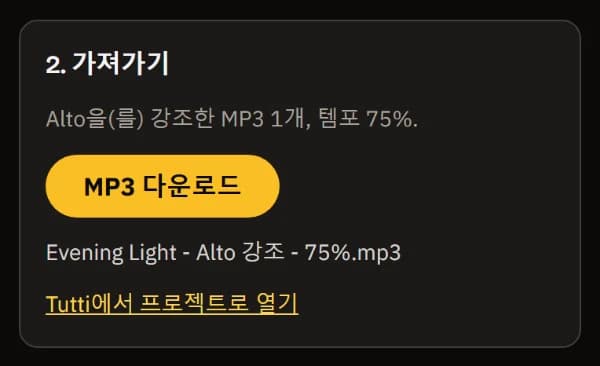
가지고 다니기
내 템포의 믹스를 MP3 하나로 받으세요. 파일 이름에 곡명, 파트, 템포가 들어갑니다.
합창단 전체용 트랙
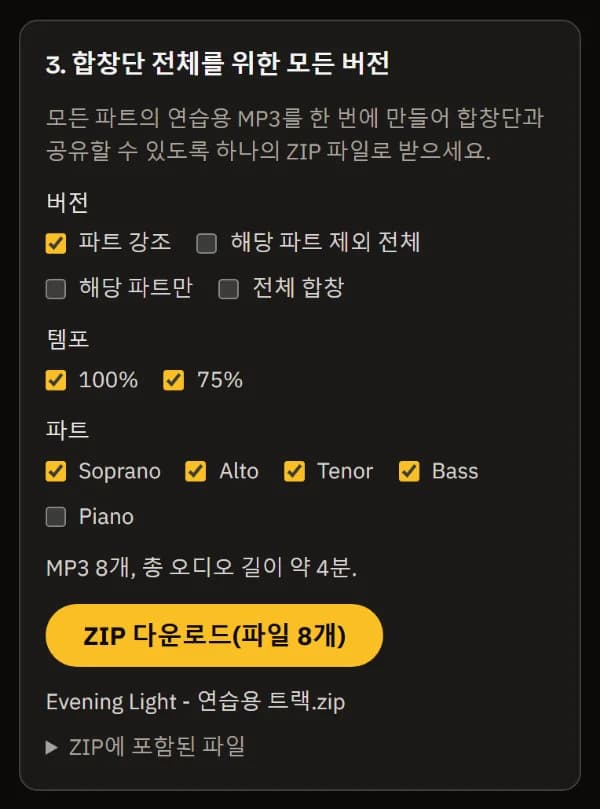
지휘자용: 모든 파트를 100%와 75%로 여기서 한 번에 만들어 ZIP 하나로 공유하세요.
파트 연습을 위해 만들었습니다
Practice Tracks는 악보의 모든 파트를 각각의 선율로 읽어, 음정을 익히기 가장 쉬운 음색인 깨끗한 피아노 소리로 연주합니다. 강조를 선택하면 내 파트의 볼륨이 커지고 가운데로 이동하며, 다른 파트는 양옆으로 물러납니다. 내 파트만과 나를 뺀 나머지는 이름 그대로 동작합니다. 모든 선택은 원래 밸런스를 기준으로 한 프리셋이라 두 번 클릭해도 효과가 겹치지 않으며, 재설정을 누르면 직접 바꾼 볼륨이 되돌려집니다.
템포 변경은 반복 기호와 1번/2번 엔딩을 포함한 악보 전체의 템포 맵을 따르며, 음높이는 절대 바뀌지 않습니다. 악보는 기보된 그대로 표시되고, 커서가 반복과 엔딩을 따라 음악을 쫓아가며 페이지도 대신 넘겨 줍니다. 마디를 탭하면 그 위치부터 시작하고, 12-16처럼 범위를 입력하면 그 구간을 반복합니다. 큰 글씨 모드로 휴대폰에서도 잘 읽을 수 있습니다. MP3는 기기에서 표준 라우드니스로 렌더링되며 피크는 -1 dBTP 미만으로 유지됩니다.
아직 지원하지 않는 기능도 있습니다. 한 보표에 적힌 두 성부(예: 소프라노와 알토가 함께 있는 경우)는 하나의 파트로 재생되며, 소리는 피아노 또는 단순한 톤뿐입니다. 합창 같은 목소리는 나중에 추가될 예정입니다. PDF나 종이 악보는 먼저 MusicXML로 변환해야 합니다.
자주 묻는 질문
제 악보가 어딘가에 업로드되나요?
아니요. 악보를 읽고, 재생하고, MP3로 만드는 모든 과정이 브라우저 안에서 이루어집니다. 피아노 사운드만 저희 샘플 라이브러리에서 다운로드되며, 파일은 절대 기기 밖으로 나가지 않습니다.
제 악보에는 소프라노와 알토가 같은 보표에 있어요. 따로 들을 수 있나요?
아직은 안 됩니다. 두 성부가 한 보표를 공유하면 도구가 알려 주고 함께 재생합니다. 보표마다 파트가 하나씩인 악보(기보 앱에서 내보낸 합창 악보의 일반적인 형태)가 가장 잘 작동합니다.
합창단 전체의 연습 트랙을 한 번에 만들 수 있나요?
네. "합창단 전체를 위한 모든 버전"에서 버전(파트 강조, 해당 파트 제외, 해당 파트만, 전체 앙상블), 템포(100%와 75%), 파트를 선택하세요. MP3는 기기에서 하나씩 차례로 만들어지며, 이름이 명확한 파일들이 ZIP 하나로 제공됩니다. 중간에 취소했다가 멈춘 지점부터 다시 이어서 할 수 있습니다.
어떤 파일을 사용할 수 있나요?
MusicXML: .musicxml, .xml 또는 압축된 .mxl 파일로, 압축 상태 최대 5 MB(압축 해제 시 20 MB), 10분, 8개 파트까지 지원합니다. PDF만 있다면 지휘자에게 MusicXML을 요청하세요. 주요 기보 앱은 모두 MusicXML로 내보낼 수 있습니다.
왜 합창 목소리가 아니라 피아노인가요?
피아노는 음정과 들어가는 타이밍을 가장 쉽게 들을 수 있게 해 주며, 이것이 파트 연습에 꼭 필요한 부분입니다. 단순한 내장 톤은 다운로드 없이 작동합니다. 합창 같은 목소리 사운드도 계획 중이지만, 아직 없는 합창 샘플을 약속하고 싶지는 않습니다.
결과물을 편집할 수 있나요?
네. TuttiDAW에서 열기를 누르면 파트마다 트랙 하나씩, 내 믹스, 연습 템포에 맞춘 템포 맵, 리허설 마크와 루프가 담긴 프로젝트가 만들어집니다. 무료 브라우저 에디터에서 바로 편곡하거나, 조옮김하거나, 그 위에 녹음할 수 있습니다.
파트를 편곡하거나 그 위에 녹음하고 싶으신가요? TuttiDAW 전체 에디터를 브라우저에서 무료로 사용할 수 있습니다.
TuttiDAW 둘러보기 - 가입 없이 바로 시작하는 온라인 오디오 워크스테이션