FM-1을 TuttiDAW 컨트롤러로 설정하기
RemoteFM1을 설치하고, 케이블을 꽂고, ‘연결’을 클릭하세요. 그러면 건반으로 연주하고, 노브는 편집 중인 디바이스를 따라가며, FM-1 화면에는 TuttiDAW가 표시됩니다.
준비물
- M-VAVE FM-1 한 대.
- 데이터 전송이 되는 USB 케이블(충전 전용 케이블 중에는 데이터가 안 되는 것도 있습니다).
- 컴퓨터의 Chrome 또는 Edge, 혹은 TuttiDAW 데스크톱 앱. Safari는 Web MIDI를 지원하지 않습니다.
1. RemoteFM1 설치하기
RemoteFM1은 Quixotic7이 만든 무료 펌웨어입니다(GPL-3.0). 그 자체로는 거의 아무것도 하지 않습니다. MASTER를 포함한 모든 건반, 버튼, 노브의 조작을 MIDI로 컴퓨터에 보내고, 컴퓨터가 돌려보내는 내용을 화면과 LED에 표시할 뿐입니다. 덕분에 TuttiDAW가 패널 전체를 활용할 수 있습니다.
- 현재 펌웨어의 전용 에디터로 프리셋을 백업합니다.
- Chrome이나 Edge에서 RemoteFM1 설치 프로그램을 열고, USB 케이블로 FM-1을 연결한 다음 안내에 따릅니다. 기록하는 동안에는 케이블을 뽑지 마세요.
- 설치가 끝나면 FM-1을 연결한 채로 TuttiDAW를 엽니다.
Quixotic7의 RemoteFM1을 기반으로 한 weavejam/RemoteFM1(GPL-3.0)에서 빌드했습니다.
나중에 되돌리려면: RemoteFM1은 순정 펌웨어와 똑같이 펌웨어 설치 프로그램에 응답하므로, 다른 펌웨어는 각자의 설치 프로그램으로, M-VAVE 순정 펌웨어는 M-VAVE의 FM-1 페이지에 있는 M-UPGRADE로 설치할 수 있습니다.
2. TuttiDAW에서 연결하기
에디터를 엽니다. 데모 프로젝트(로그인 필요 없음)도, 내 프로젝트도 괜찮습니다. 브라우저가 사이트에서 MIDI 기기를 사용하도록 허용할지 물으면 허용하세요.
FM-1을 연결합니다. 에디터 왼쪽 아래에 ‘FM-1 감지됨’ 카드가 나타납니다.
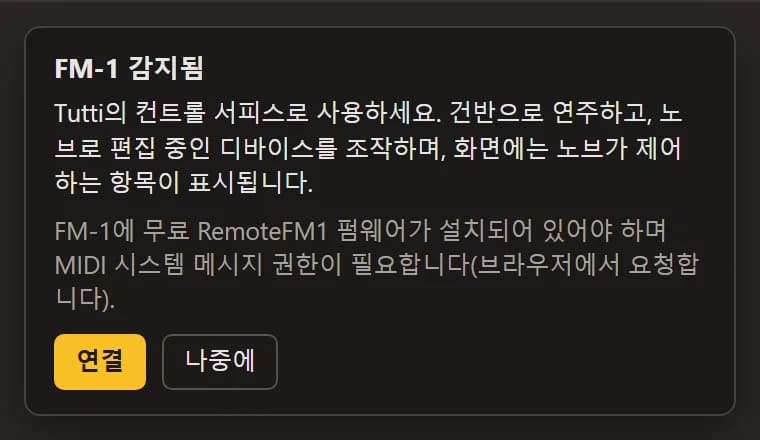
‘연결’을 클릭합니다. 브라우저가 한 번 더 묻는데, 이번에는 MIDI 기기 전체 제어(SysEx) 권한입니다. TuttiDAW가 FM-1 화면에 그림을 그리려면 이 권한이 필요하니 허용하세요.
카드가 작은 바로 바뀌어 ‘FM-1 · RemoteFM1’과 펌웨어 버전, ‘디바이스 / 믹서’ 전환 스위치, ‘연결 해제’가 표시됩니다. 이제 FM-1 화면에 TuttiDAW가 나타납니다.

이후에는 FM-1이 연결될 때마다 TuttiDAW가 자동으로 다시 연결합니다. ‘연결 해제’를 누르면 자동 연결이 꺼지고, FM-1은 일반 MIDI 키보드로 남습니다.
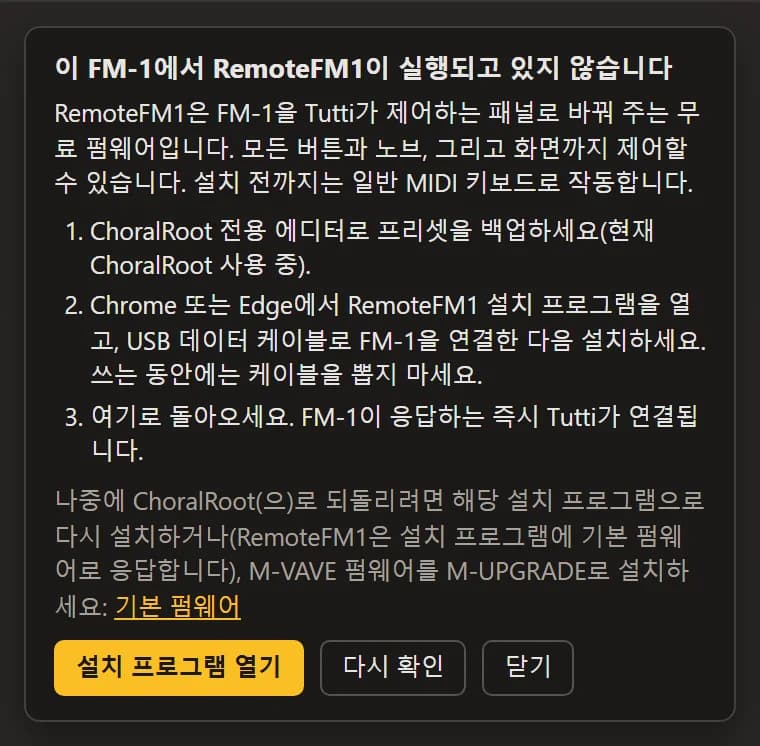
몇 초 안에 기기가 RemoteFM1으로 응답하지 않으면 카드에 설치 방법이 대신 표시되고, 설치 프로그램 링크와 ‘다시 확인’ 버튼이 함께 나옵니다. 그동안에도 FM-1은 MIDI 키보드로 동작합니다.
3. 세 가지 화면
FM-1은 TuttiDAW에서 하고 있는 작업에 따라 세 가지 화면 중 하나를 보여 줍니다.
패널: Ensemble 또는 펌웨어 플러그인
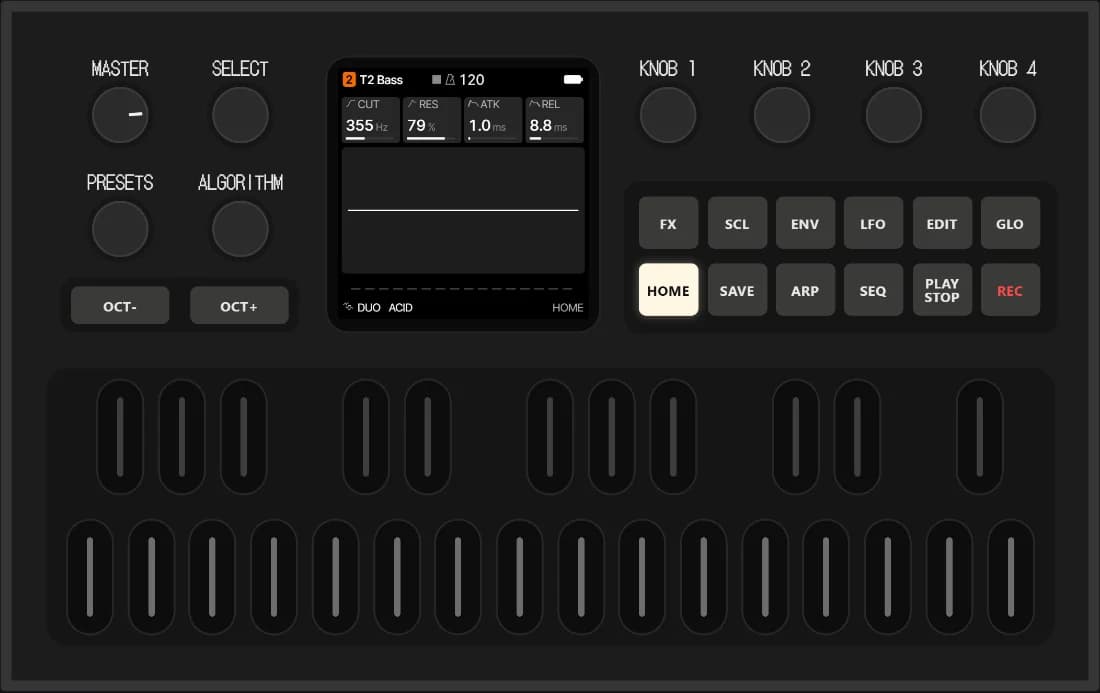
Ensemble의 에디터에서 작업하는 동안 FM-1은 그 Ensemble의 패널이 됩니다. 모든 버튼과 노브, MASTER가 화면 속 패널과 똑같이 동작하고, 화면도 이를 그대로 보여 줍니다. 이 기능을 지원하는 펌웨어 플러그인의 창에 포커스가 있으면 TuttiDAW가 기기 전체를 플러그인에 넘기고, 펌웨어가 직접 화면을 그리고 LED를 켭니다. FM-1이 지금 어떤 패널을 맡고 있는지는 카드에 표시됩니다.
디바이스(HOME)
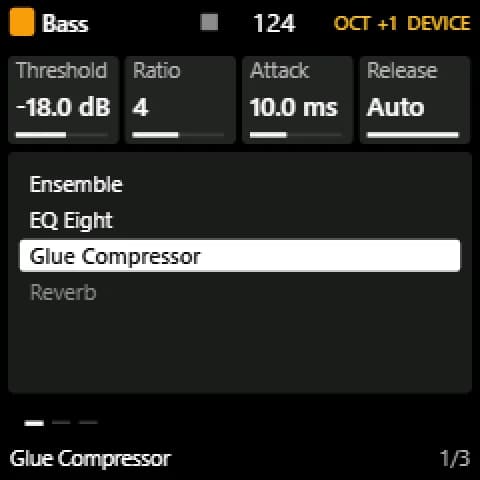
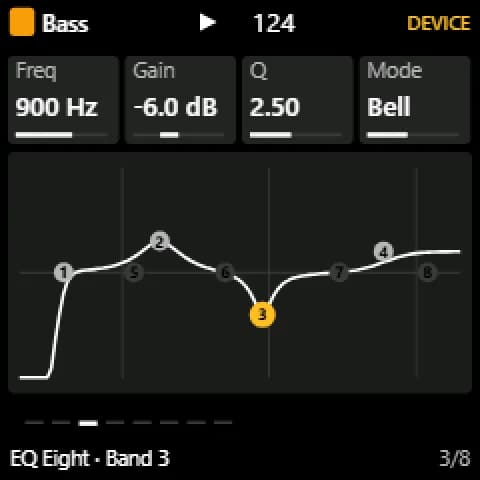
선택한 트랙에서 선택한 디바이스를 KNOB 1–4로 한 번에 파라미터 네 개씩 조절합니다. SELECT로 페이지를 넘기고, PRESETS로 다음 디바이스로 이동합니다. EQ Eight는 페이지마다 밴드 하나(Freq, Gain, Q, Mode)가 배정되며, 화면에 커브가 표시됩니다.
믹서(GLO)
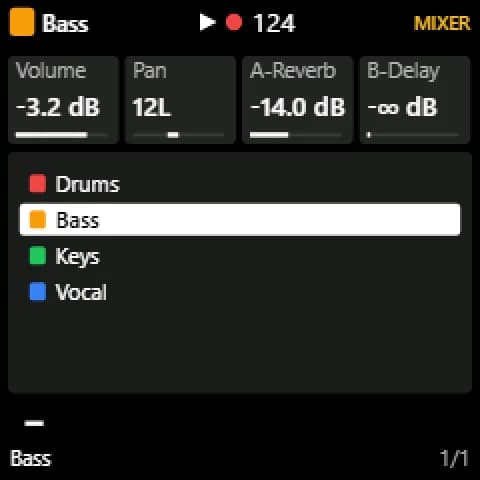
선택한 트랙의 Volume, Pan, 센드를 KNOB 1–4로 조절하며, 화면에는 트랙 목록이 표시됩니다. ALGORITHM으로 트랙을 넘깁니다.
기기에서는 HOME과 GLO로 화면을 전환합니다. 카드의 ‘디바이스 / 믹서’ 전환 스위치도 같은 역할을 합니다.
버튼 맵(디바이스·믹서 화면)
패널 화면에서는 모든 컨트롤이 Ensemble이나 펌웨어 몫입니다. 그 밖의 화면에서는 다음과 같습니다.
| 컨트롤 | 기능 |
|---|---|
| 건반(27개, F3부터) | 일반 MIDI 키보드와 같습니다. TuttiDAW의 평소 MIDI 입력을 통해 ‘녹음 대기’ 상태인 트랙으로 들어가며, 벨로시티는 100으로 고정입니다. |
| OCT− / OCT+ | 건반을 한 옥타브씩 내리거나 올립니다(최대 네 옥타브). 불이 켜진 버튼이 이동 방향을 보여 줍니다. |
| KNOB 1–4 | 화면에 표시된 네 개의 파라미터. 빠르게 돌리면 더 크게 움직입니다. |
| SELECT | 파라미터 이전/다음 페이지(EQ Eight: 밴드 1–8). |
| PRESETS | 선택한 트랙의 이전/다음 디바이스로 이동하고, 디바이스 화면으로 전환합니다. |
| ALGORITHM | 이전/다음 트랙. |
| HOME | 디바이스 화면. 한 번 더 누르면 첫 페이지로 갑니다. |
| GLO | 믹서 화면. 한 번 더 누르면 첫 페이지로 갑니다. |
| FX | 표시된 디바이스를 켜거나 끕니다. 켜져 있는 동안 FX 표시등이 들어옵니다. EQ Eight에서는 FX가 대신 표시된 밴드를 켜고 끄지만, 표시등은 여전히 EQ Eight 자체의 켜짐/꺼짐 상태를 따릅니다. |
| MASTER | 메인 볼륨. 현재 볼륨 위치를 지나도록 돌려야 조작이 넘어오므로 볼륨이 갑자기 튀지 않습니다. |
| PLAY | 재생/정지. |
| REC | 녹음. |
| SCL, ENV, LFO, EDIT, SAVE, ARP, SEQ | 이 화면들에서는 동작하지 않으며, 패널 화면에서 사용합니다. |
LED: C 건반이 은은하게 빛나 위치를 찾기 쉽고, 누르고 있는 건반에 불이 들어오며, HOME 또는 GLO가 현재 화면을, PLAY, REC, FX가 각자의 상태를 보여 줍니다.
문제 해결
- FM-1을 연결해도 카드가 나타나지 않아요
- 컴퓨터의 Chrome이나 Edge, 또는 데스크톱 앱을 사용하고, 브라우저가 물으면 MIDI 기기를 허용하세요(거부했다면 주소창 옆의 사이트 설정에서 바꿀 수 있습니다). 데이터 전송이 되는 USB 케이블을 쓰고, 다른 포트에도 꽂아 보세요. TuttiDAW는 이름에 “FM-1”이 들어간 MIDI 포트를 찾습니다.
- ‘TuttiDAW가 FM-1 화면에 접근할 수 없습니다’
- 브라우저가 MIDI 전체 제어(SysEx)를 거부했거나 Web MIDI를 지원하지 않습니다. 브라우저의 사이트 설정에서 이 사이트에 권한을 허용한 다음 ‘다시 시도’를 클릭하세요.
- ‘이 FM-1에서 RemoteFM1이 실행되고 있지 않습니다’
- 기기가 RemoteFM1으로 응답하지 않았습니다. 먼저 설치하세요(1단계). 이미 설치했다면 FM-1을 뽑았다가 다시 꽂고 ‘다시 확인’을 클릭하세요. Windows에서는 MIDI 포트 하나를 한 번에 앱 하나만 쓸 수 있으므로, 포트를 붙잡고 있을 만한 다른 앱(펌웨어 에디터, 다른 DAW, 다른 TuttiDAW 탭)을 닫으세요.
- Safari, iPhone 또는 iPad
- Safari는 Web MIDI를 지원하지 않아 FM-1을 연결할 수 없습니다. 컴퓨터의 Chrome이나 Edge, 또는 데스크톱 앱을 사용하세요.
- 건반에 불은 들어오는데 소리가 안 나요
- 건반은 일반 MIDI 키보드처럼 노트를 보냅니다. 악기가 들어 있는 MIDI 트랙을 ‘녹음 대기’ 상태로 두고, 그 트랙의 MIDI 입력이 모든 입력 또는 FM-1을 받도록 되어 있는지 확인하세요.
FM-1이 지금 없나요?
그 밖의 모든 기능은 기기 없이도 동작합니다. Ensemble의 화면 속 FM-1 패널은 마우스와 컴퓨터 키보드로 연주할 수 있고, 데모 프로젝트와 스타일 레슨도 브라우저에서 바로 열립니다.
TuttiDAW가 FM-1 사운드로 할 수 있는 것 보기