Pistes de travail
Transformez une partition MusicXML en piste de répétition pour votre voix : entendez clairement votre ligne par-dessus les autres, ralentissez les mesures difficiles, bouclez-les avec un décompte et emportez un MP3 chez vous. Tout se passe dans votre navigateur.
100 % dans votre navigateur : vos fichiers ne quittent jamais votre appareil.
Vous n'avez qu'un PDF ou une partition papier ? Demandez le fichier MusicXML à votre chef de chœur : MuseScore, Sibelius, Finale et Dorico savent tous l'exporter.
Comment ça marche
Cinq étapes de la partition du chœur à une piste de travail sur votre téléphone.
Ouvrez la partition
Déposez le MusicXML exporté par votre chef depuis MuseScore, Sibelius, Finale ou Dorico – ou essayez l'exemple SATB. Toutes les voix sont listées.
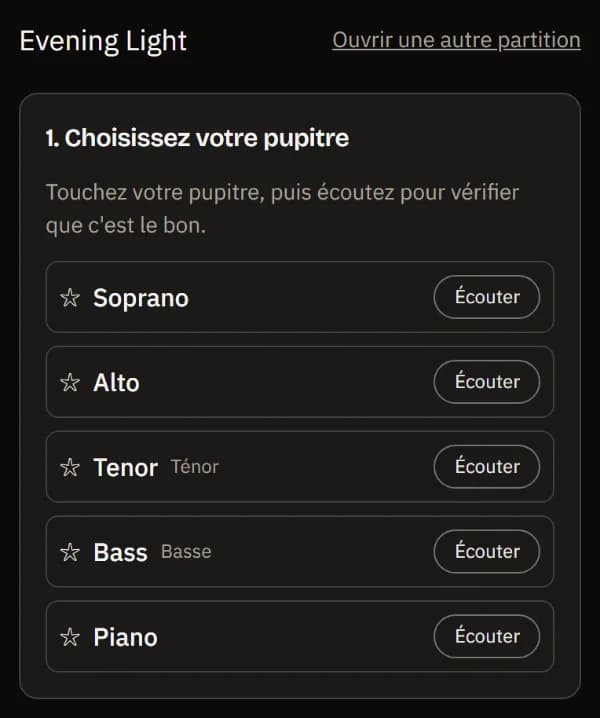
Choisissez votre voix
Touchez votre voix : écoutez-la mise en avant, seule, ou avec tout le monde sauf vous pour chanter par-dessus.
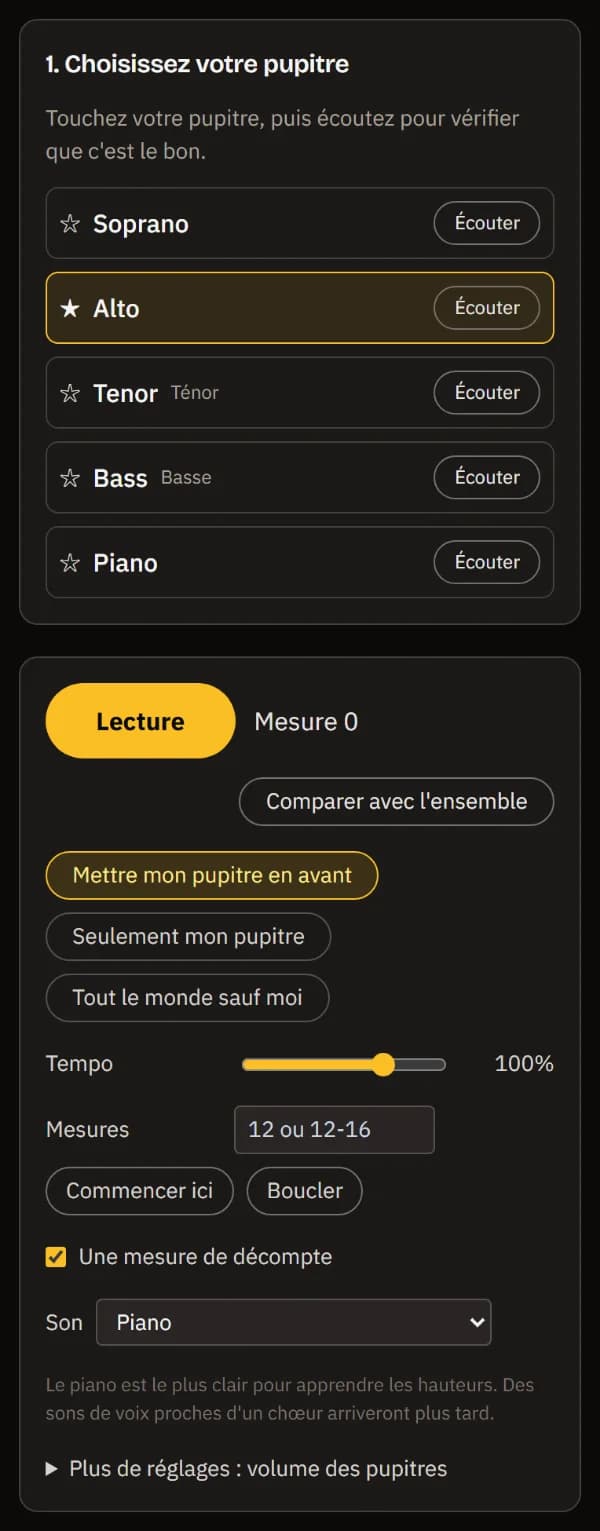
Ralentissez et bouclez
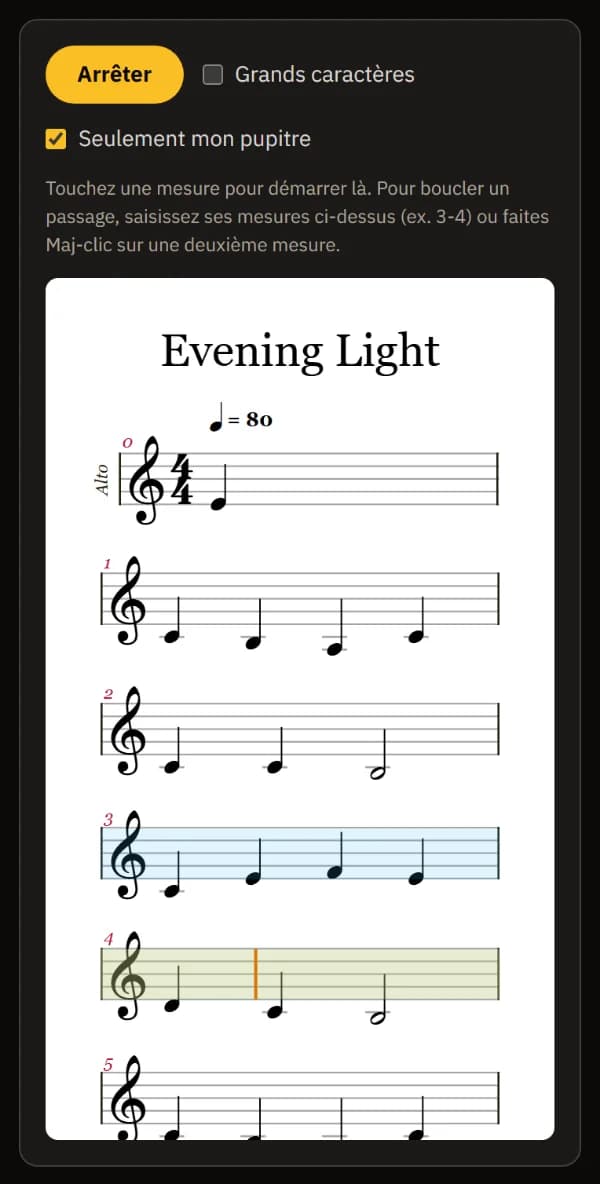
Choisissez un tempo de travail, bouclez les mesures difficiles avec un décompte et suivez votre ligne sur la partition.
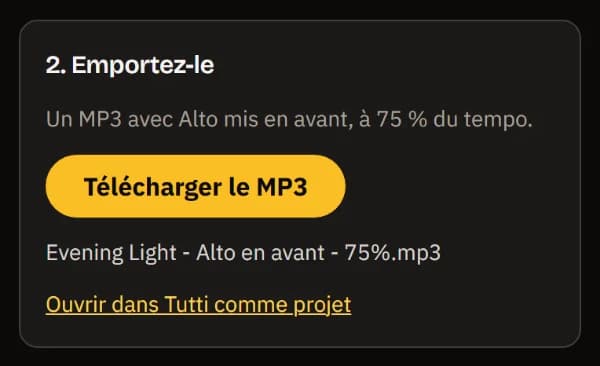
Emportez-la
Téléchargez un MP3 de votre mix à votre tempo, nommé d'après l'œuvre, votre voix et le tempo.
Des pistes pour tout le chœur
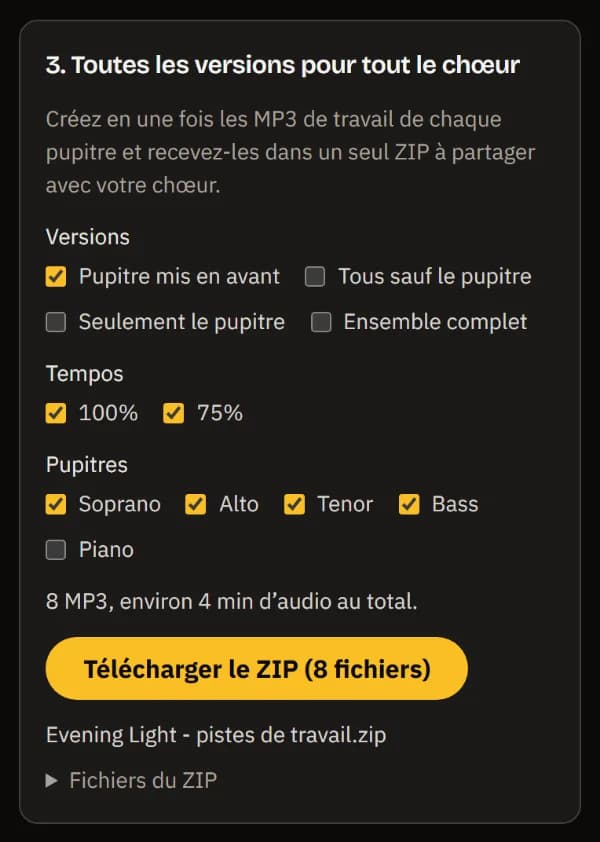
Pour les chefs : chaque voix à 100 % et 75 %, créées ici d'un coup et partagées en un seul ZIP.
Conçu pour apprendre une voix
Pistes de travail lit chaque partie de la partition comme une ligne distincte et la joue avec un son de piano clair, le timbre le plus facile pour apprendre les hauteurs. Mettre en avant monte votre voix et la place au centre tandis que les autres voix reculent sur les côtés ; Ma voix seule et Tout le monde sauf moi font ce qu'ils annoncent. Chaque choix est un préréglage appliqué à l'équilibre d'origine : cliquer deux fois ne cumule donc jamais rien, et Réinitialiser annule vos propres changements de volume.
Les changements de tempo suivent toute la carte de tempo de la partition, reprises et première/seconde fins comprises, et la hauteur ne bouge jamais. La partition s'affiche telle qu'elle est écrite, avec un curseur qui suit la musique à travers les reprises et les fins et tourne la page pour vous ; touchez une mesure pour démarrer à cet endroit, ou saisissez une plage comme 12-16 pour la boucler. Les grands caractères la rendent lisible sur un téléphone. Le MP3 est généré sur votre appareil à un niveau de loudness standard, avec des crêtes maintenues sous -1 dBTP.
Certaines choses manquent encore : deux voix écrites sur une même portée (par exemple soprano et alto ensemble) sont jouées comme une seule partie, et le son est un piano ou un son simple - des voix de type chœur arriveront plus tard. Les partitions PDF et papier doivent d'abord être converties en MusicXML.
Questions fréquentes
Ma partition est-elle envoyée quelque part ?
Non. La partition est lue, jouée et convertie en MP3 dans votre navigateur. Seul le son de piano est téléchargé depuis notre bibliothèque d'échantillons ; votre fichier ne quitte jamais votre appareil.
Ma partition a la soprano et l'alto sur la même portée. Puis-je les entendre séparément ?
Pas encore. L'outil vous signale quand deux voix partagent une portée et les joue ensemble. Les partitions avec une partie par portée - la disposition habituelle des partitions chorales exportées depuis les logiciels de notation - fonctionnent le mieux.
Puis-je créer des pistes de travail pour tout le chœur en une fois ?
Oui. Sous « Toutes les versions pour tout le chœur », cochez les versions (pupitre mis en avant, tous sauf le pupitre, seulement le pupitre, ensemble complet), les tempos (100 % et 75 %) et les pupitres. Les MP3 sont créés l'un après l'autre sur votre appareil et arrivent dans un seul ZIP aux noms clairs. Vous pouvez annuler puis reprendre là où ça s'est arrêté.
Quels fichiers puis-je utiliser ?
MusicXML : .musicxml, .xml ou .mxl compressé, jusqu'à 5 Mo compressés (20 Mo décompressés), 10 minutes et 8 parties. Si vous n'avez qu'un PDF, demandez le MusicXML à votre chef de chœur - tous les principaux logiciels de notation peuvent l'exporter.
Pourquoi du piano et pas des voix de chœur ?
Le piano rend les hauteurs et les entrées plus faciles à entendre, ce qui est essentiel pour apprendre une partie. Un son simple intégré fonctionne sans aucun téléchargement. Des sons de voix proches d'un chœur sont prévus, mais nous préférons ne pas promettre des chœurs échantillonnés que nous n'avons pas encore.
Puis-je modifier le résultat ?
Oui. Ouvrir dans TuttiDAW crée un projet avec une piste par partie, votre mixage, la carte de tempo à votre tempo de travail, les repères de répétition et votre boucle - prêt à être réarrangé, transposé ou enregistré par-dessus dans l'éditeur gratuit du navigateur.
Envie de réarranger les parties ou d'enregistrer par-dessus ? L'éditeur complet TuttiDAW est gratuit, dans votre navigateur.
Découvrez TuttiDAW — la station audionumérique en ligne, sans inscription pour commencer