Configurez votre FM-1 comme contrôleur de TuttiDAW
Installez RemoteFM1, branchez, cliquez sur « Connecter ». Les touches jouent, les potentiomètres suivent le périphérique que vous éditez et l'écran du FM-1 affiche TuttiDAW.
Ce qu'il vous faut
- Un M-VAVE FM-1.
- Un câble USB qui transmet les données (certains câbles de charge seule ne le font pas).
- Chrome ou Edge sur ordinateur, ou l'application de bureau TuttiDAW. Safari ne prend pas en charge Web MIDI.
1. Installer RemoteFM1
RemoteFM1 est un firmware gratuit de Quixotic7 (GPL-3.0). À lui seul, il ne fait presque rien : il envoie chaque touche, bouton et potentiomètre, MASTER compris, à l'ordinateur en MIDI, et affiche sur son écran et ses LED tout ce que l'ordinateur lui renvoie. C'est ce qui permet à TuttiDAW d'utiliser tout le panneau.
- Sauvegardez vos presets avec l'éditeur de votre firmware actuel.
- Ouvrez l'installateur RemoteFM1 dans Chrome ou Edge, connectez le FM-1 avec le câble USB et suivez les étapes. Ne débranchez pas l'appareil pendant l'écriture.
- Une fois l'installation terminée, laissez le FM-1 branché et ouvrez TuttiDAW.
Compilé à partir de weavejam/RemoteFM1 (GPL-3.0), basé sur RemoteFM1 de Quixotic7.
Pour revenir en arrière plus tard : RemoteFM1 répond aux installateurs de firmware comme le firmware d'origine. Vous pouvez donc installer n'importe quel autre firmware avec son propre installateur, ou le firmware d'origine de M-VAVE avec M-UPGRADE, depuis la page FM-1 de M-VAVE.
2. Se connecter dans TuttiDAW
Ouvrez l'éditeur : le projet de démo (sans connexion) ou l'un de vos projets. Si le navigateur demande l'autorisation d'utiliser vos périphériques MIDI, acceptez.
Branchez le FM-1. Une carte « FM-1 détecté » apparaît en bas à gauche de l'éditeur.
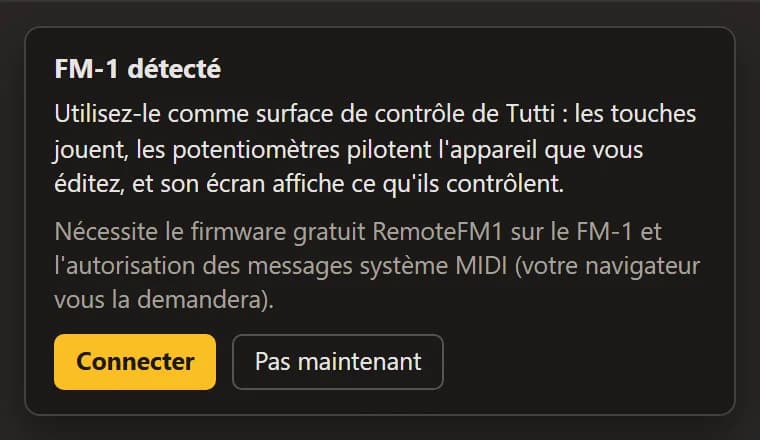
Cliquez sur « Connecter ». Le navigateur demande une nouvelle fois l'autorisation, cette fois pour le contrôle total des périphériques MIDI (SysEx), dont TuttiDAW a besoin pour dessiner sur l'écran du FM-1. Acceptez.
La carte se transforme en une petite barre : « FM-1 · RemoteFM1 » avec la version du firmware, un sélecteur « Appareil » / « Mixeur » et « Déconnecter ». L'écran du FM-1 affiche désormais TuttiDAW.

Dorénavant, TuttiDAW se reconnecte dès que le FM-1 apparaît. « Déconnecter » désactive ce comportement, et le FM-1 reste un simple clavier MIDI.
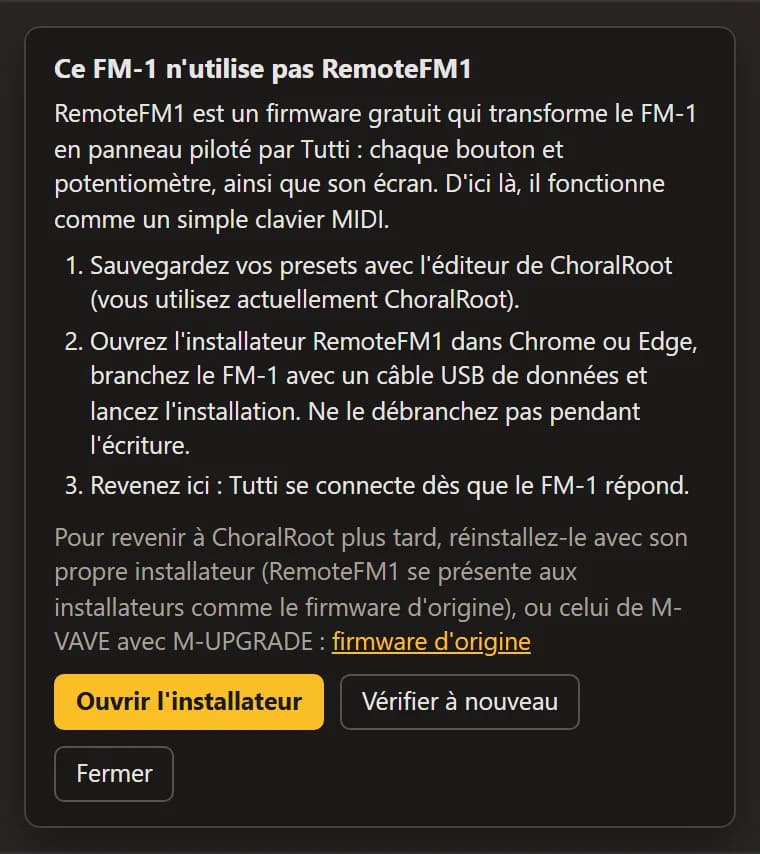
Si l'appareil ne répond pas en tant que RemoteFM1 en quelques secondes, la carte affiche à la place les étapes d'installation, avec un lien vers l'installateur et un bouton « Vérifier à nouveau ». En attendant, le FM-1 fonctionne toujours comme clavier MIDI.
3. Trois vues
Le FM-1 affiche l'une de trois vues, selon ce que vous faites dans TuttiDAW.
Panneau : un Ensemble ou un plugin firmware
Lorsque vous travaillez dans l'éditeur d'un Ensemble, le FM-1 devient le panneau de cet Ensemble : chaque bouton, chaque potentiomètre et MASTER font la même chose que sur le panneau à l'écran, et l'écran du FM-1 le reflète. Lorsque la fenêtre d'un plugin firmware compatible a le focus, TuttiDAW lui confie l'appareil entier : le firmware dessine son propre écran et allume ses propres LED. La carte indique quel panneau le FM-1 a pris en charge.
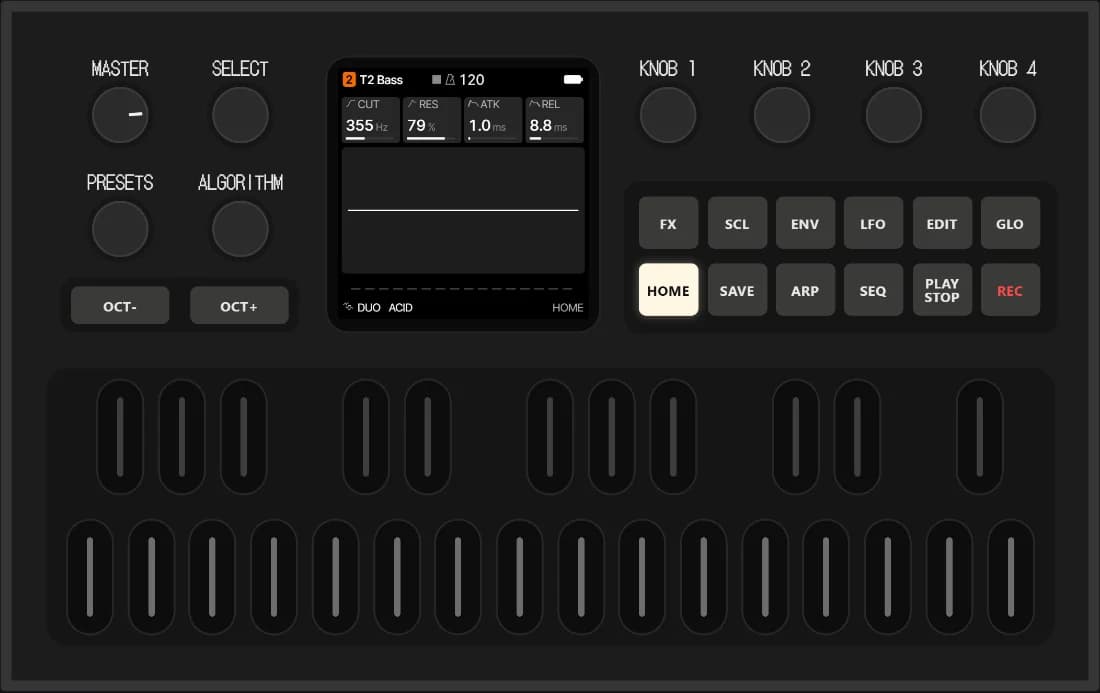
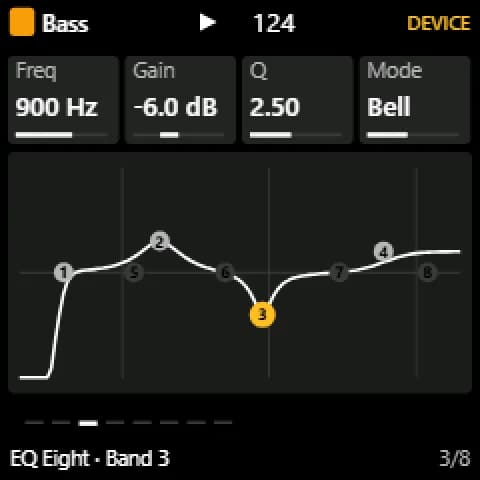
Appareil (HOME)
Le périphérique sélectionné sur la piste sélectionnée, quatre paramètres à la fois sur KNOB 1–4. SELECT fait défiler les pages et PRESETS passe au périphérique suivant. Avec EQ Eight, chaque page correspond à une bande (Freq, Gain, Q, Mode), avec sa courbe à l'écran.
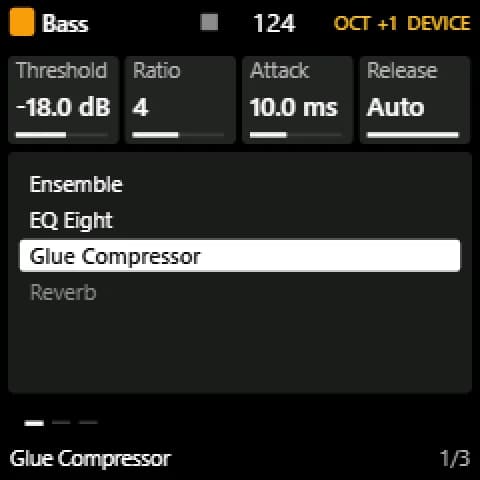
Mixeur (GLO)
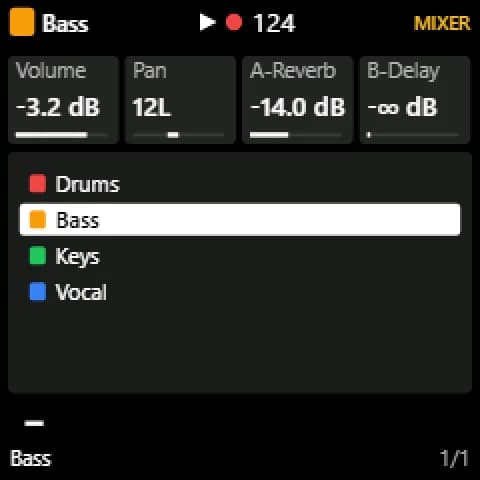
Volume, Pan et les départs de la piste sélectionnée sur KNOB 1–4, avec la liste des pistes à l'écran. ALGORITHM passe d'une piste à l'autre.
HOME et GLO changent de vue sur l'appareil ; le sélecteur « Appareil » / « Mixeur » de la carte fait de même.
Fonctions des boutons (vues « Appareil » et « Mixeur »)
Dans la vue Panneau, chaque commande appartient à l'Ensemble ou au firmware. Partout ailleurs :
| Commande | Fonction |
|---|---|
| Touches (27, à partir de F3) | Comme n'importe quel clavier MIDI : via l'entrée MIDI habituelle de TuttiDAW vers la piste armée (Armement), avec une vélocité fixe de 100. |
| OCT− / OCT+ | Transposent les touches d'une octave vers le bas ou le haut, jusqu'à quatre. Le bouton allumé indique le décalage. |
| KNOB 1–4 | Les quatre paramètres affichés à l'écran. Plus vous tournez vite, plus la valeur avance. |
| SELECT | Page de paramètres précédente / suivante (EQ Eight : bandes 1–8). |
| PRESETS | Périphérique précédent / suivant sur la piste sélectionnée ; passe à la vue « Appareil ». |
| ALGORITHM | Piste précédente / suivante. |
| HOME | Vue « Appareil » ; appuyez à nouveau pour revenir à sa première page. |
| GLO | Vue « Mixeur » ; appuyez à nouveau pour revenir à sa première page. |
| FX | Active ou désactive le périphérique affiché ; le voyant FX reste allumé tant qu'il est actif. Sur EQ Eight, FX active ou désactive plutôt la bande affichée, et le voyant suit toujours l'état marche/arrêt d'EQ Eight lui-même. |
| MASTER | Volume principal. Il ne prend le relais qu'une fois tourné au-delà du niveau actuel, pour que le volume ne saute jamais. |
| PLAY | Lecture / arrêt. |
| REC | Enregistrement. |
| SCL, ENV, LFO, EDIT, SAVE, ARP, SEQ | Aucune fonction dans ces vues ; ils servent dans la vue Panneau. |
LED : les touches C s'éclairent faiblement pour vous repérer, les touches enfoncées s'allument, HOME ou GLO indique la vue, et PLAY, REC et FX affichent leur état.
Dépannage
- Aucune carte n'apparaît quand je branche le FM-1
- Utilisez Chrome ou Edge sur ordinateur, ou l'application de bureau, et autorisez les périphériques MIDI quand le navigateur le demande (si vous avez refusé, modifiez ce choix dans les paramètres du site, à côté de la barre d'adresse). Utilisez un câble USB qui transmet les données et essayez un autre port. TuttiDAW recherche un port MIDI dont le nom contient « FM-1 ».
- « TuttiDAW ne peut pas accéder à l'écran du FM-1 »
- Le navigateur a refusé le contrôle MIDI total (SysEx) ou ne prend pas en charge Web MIDI. Autorisez-le pour ce site dans les paramètres du site du navigateur, puis cliquez sur « Réessayer ».
- « Ce FM-1 n'utilise pas RemoteFM1 »
- L'appareil n'a pas répondu en tant que RemoteFM1. Installez-le (étape 1). S'il est déjà installé, débranchez puis rebranchez le FM-1 et cliquez sur « Vérifier à nouveau ». Sous Windows, un port MIDI ne peut être utilisé que par une application à la fois : fermez les autres applications qui pourraient l'occuper, comme un éditeur de firmware, une autre DAW ou un autre onglet TuttiDAW.
- Safari, iPhone ou iPad
- Safari ne prend pas en charge Web MIDI, le FM-1 ne peut donc pas s'y connecter. Utilisez Chrome ou Edge sur ordinateur, ou l'application de bureau.
- Les touches s'allument mais aucun son ne sort
- Les touches envoient des notes comme n'importe quel clavier MIDI : activez l'« Armement » d'une piste MIDI dotée d'un instrument, et vérifiez que son entrée MIDI accepte toutes les entrées ou le FM-1.
Pas de FM-1 sous la main ?
Tout le reste fonctionne sans l'appareil. Le panneau FM-1 de l'Ensemble se joue à l'écran avec la souris et le clavier de l'ordinateur, et le projet de démo comme les leçons de style s'ouvrent directement dans le navigateur.
Découvrez ce que TuttiDAW fait avec les sons du FM-1