把 FM-1 設定成 TuttiDAW 的控制器
刷入 RemoteFM1,接上線,按下「連接」。之後琴鍵直接演奏,旋鈕跟著你正在編輯的裝置走,FM-1 的螢幕會顯示 TuttiDAW。
你需要準備
- 一台 M-VAVE FM-1。
- 一條能傳輸資料的 USB 線(有些只能充電的線不行)。
- 電腦上的 Chrome 或 Edge,或是 TuttiDAW 桌面版。Safari 不支援 Web MIDI。
1. 安裝 RemoteFM1
RemoteFM1 是 Quixotic7 開發的免費韌體(GPL-3.0)。它本身幾乎什麼都不做:把每個琴鍵、按鍵和旋鈕(包括 MASTER)都以 MIDI 傳給電腦,再把電腦傳回來的內容顯示在螢幕和 LED 上。正因如此,TuttiDAW 才能運用整塊面板。
- 先用目前韌體自帶的編輯器備份你的預設音色。
- 在 Chrome 或 Edge 中開啟 RemoteFM1 安裝程式,用 USB 線連接 FM-1,照著畫面上的步驟操作。寫入過程中請不要拔線。
- 完成後,讓 FM-1 保持連接,然後開啟 TuttiDAW。
建置自 weavejam/RemoteFM1(GPL-3.0),基於 Quixotic7 的 RemoteFM1。
日後想換回來:RemoteFM1 會像原廠韌體一樣回應韌體安裝程式,所以你可以用其他韌體各自的安裝程式刷回去,或是透過 M-VAVE 的 FM-1 頁面提供的 M-UPGRADE 刷回原廠韌體。
2. 在 TuttiDAW 裡連接
開啟編輯器:開啟示範專案(不必登入),或是你自己的專案。如果瀏覽器詢問是否允許網站使用你的 MIDI 裝置,請選擇允許。
接上 FM-1。編輯器左下角會出現「偵測到 FM-1」的卡片。
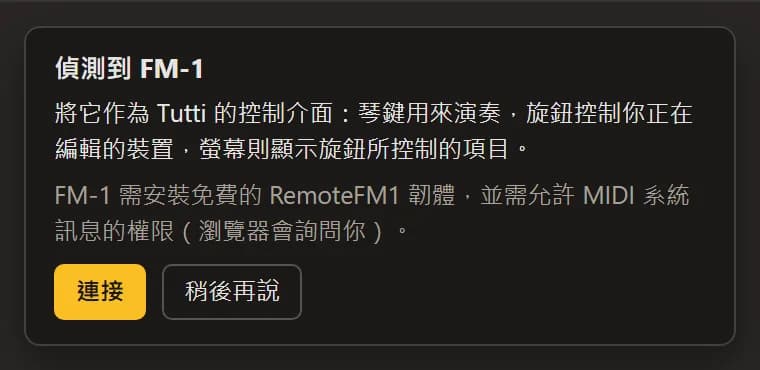
按下「連接」。瀏覽器會再詢問一次,這次是完整控制 MIDI 裝置(SysEx)的權限——TuttiDAW 需要它才能在 FM-1 的螢幕上繪圖。請選擇允許。
卡片會變成一條小狀態列:「FM-1 · RemoteFM1」加上韌體版本,旁邊是「裝置 / 混音器」切換和「中斷連接」。這時 FM-1 的螢幕就會顯示 TuttiDAW。

之後只要 FM-1 一接上,TuttiDAW 就會自動重新連接。按「中斷連接」會關閉自動連接,FM-1 則維持為一般的 MIDI 鍵盤。
如果幾秒內 FM-1 沒有以 RemoteFM1 的身分回應,卡片會改為顯示安裝步驟,並附上安裝程式的連結和「重新檢查」按鈕。在這段期間,FM-1 仍可當作 MIDI 鍵盤使用。
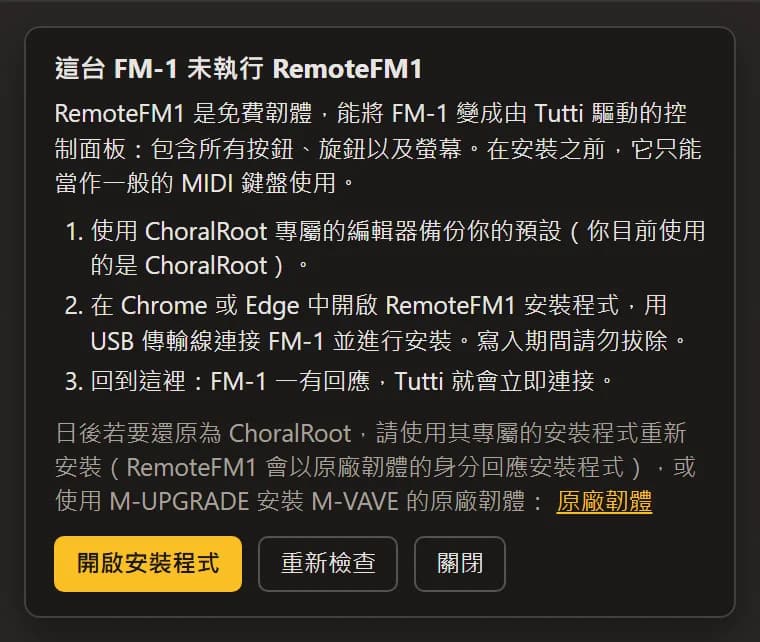
3. 三種介面
FM-1 會依照你在 TuttiDAW 中正在做的事,顯示三種介面之一。
面板:Ensemble 或韌體外掛
當你在 Ensemble 的編輯器中操作時,FM-1 就變成這台 Ensemble 的面板:每個按鍵、旋鈕和 MASTER 的作用都和畫面上的面板相同,螢幕也同步顯示。當支援此功能的韌體外掛視窗取得焦點時,TuttiDAW 會把整台機器交給它,由韌體自行繪製螢幕畫面、點亮自己的 LED。卡片上會標示 FM-1 此刻接管的是哪一個面板。
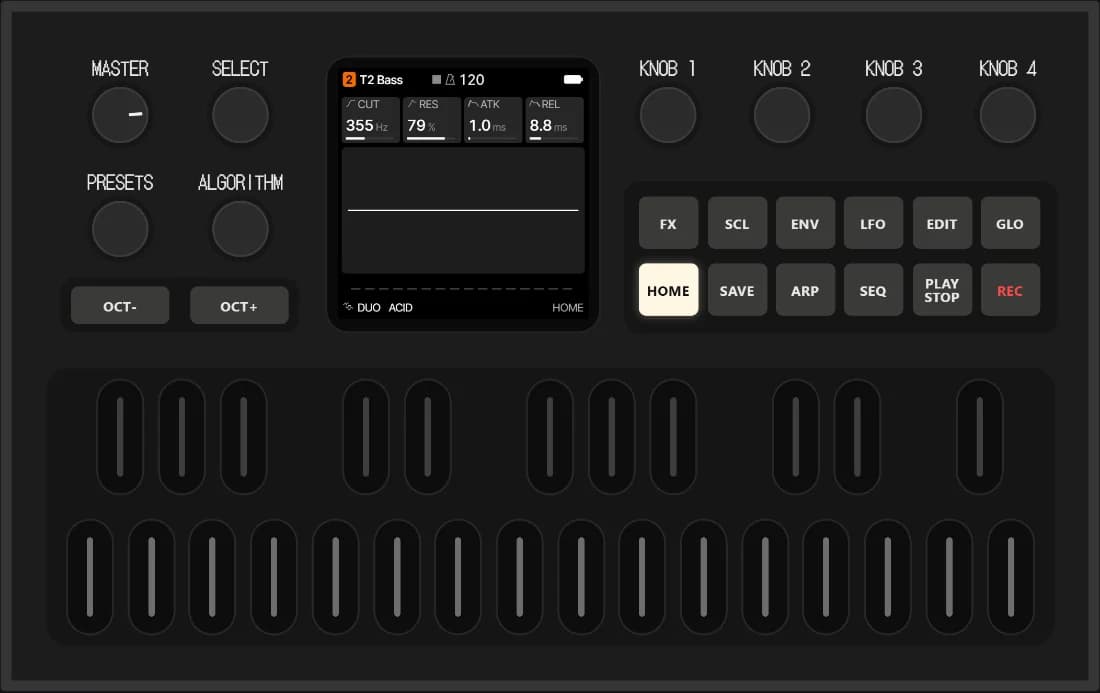
裝置(HOME)
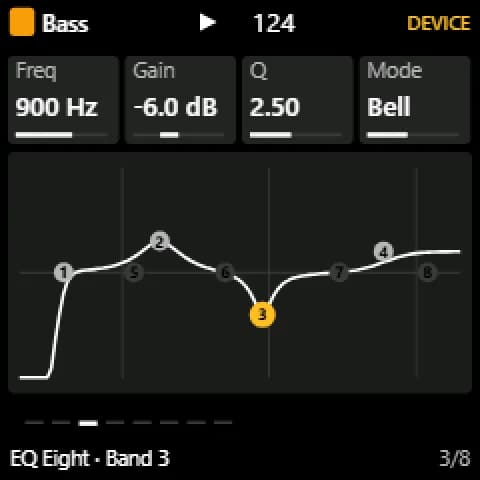
所選音軌上的所選裝置,KNOB 1–4 每次控制四個參數。SELECT 翻頁,PRESETS 切換到下一個裝置。EQ Eight 每頁一個頻段(Freq、Gain、Q、Mode),螢幕上會顯示它的曲線。
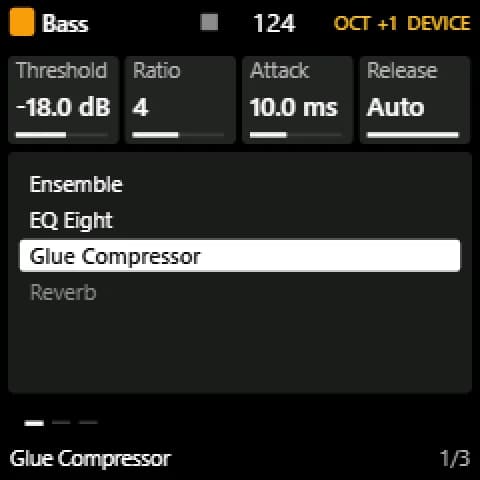
混音器(GLO)
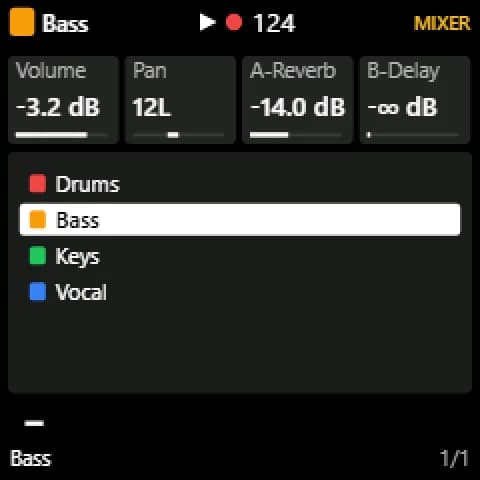
KNOB 1–4 控制所選音軌的 Volume、Pan 和各路 send,螢幕上顯示音軌列表。ALGORITHM 用來在音軌之間切換。
在機器上用 HOME 和 GLO 切換介面;卡片上的「裝置 / 混音器」切換也有同樣的作用。
按鍵對照表(裝置與混音器介面)
在面板介面下,所有控制項都歸 Ensemble 或韌體使用。其他情況下:
| 控制項 | 功能 |
|---|---|
| 琴鍵(27 個,從 F3 起) | 和一般 MIDI 鍵盤一樣:透過 TuttiDAW 平常的 MIDI 輸入送進「預備錄音」的音軌,力度固定為 100。 |
| OCT− / OCT+ | 將琴鍵整體降低或升高一個八度,最多四個八度。亮著的按鍵表示目前的移調方向。 |
| KNOB 1–4 | 控制螢幕上顯示的四個參數。轉得快,數值變化也更大。 |
| SELECT | 參數的上一頁 / 下一頁(EQ Eight:第 1–8 段)。 |
| PRESETS | 切換到所選音軌上的上一個 / 下一個裝置,並切換到裝置介面。 |
| ALGORITHM | 上一條 / 下一條音軌。 |
| HOME | 切換到裝置介面;再按一次回到第一頁。 |
| GLO | 切換到混音器介面;再按一次回到第一頁。 |
| FX | 開啟或關閉目前顯示的裝置,開啟時 FX 燈會亮。在 EQ Eight 上,FX 改為開關目前顯示的頻段,但燈號仍跟隨 EQ Eight 整台裝置的開關狀態。 |
| MASTER | 主音量。轉過目前音量的位置後才會接手控制,所以音量不會突然跳動。 |
| PLAY | 播放 / 停止。 |
| REC | 錄音。 |
| SCL、ENV、LFO、EDIT、SAVE、ARP、SEQ | 在這兩種介面下沒有作用;它們在面板介面下使用。 |
LED:C 音的琴鍵會微微發亮,方便你找到位置;按住的琴鍵會亮起;HOME 或 GLO 亮起表示目前的介面;PLAY、REC 和 FX 的燈則顯示各自的狀態。
疑難排解
- 接上 FM-1 後沒有出現卡片
- 請在電腦上使用 Chrome 或 Edge,或是 TuttiDAW 桌面版,並在瀏覽器詢問時允許使用 MIDI 裝置(如果之前選了拒絕,可以在網址列旁的網站設定中更改)。請使用能傳輸資料的 USB 線,也可以換個連接埠試試。TuttiDAW 會尋找名稱中含有「FM-1」的 MIDI 連接埠。
- 「TuttiDAW 無法存取 FM-1 的螢幕」
- 瀏覽器拒絕了完整的 MIDI 控制權限(SysEx),或是不支援 Web MIDI。請在瀏覽器的網站設定中為本站允許此權限,然後按「再試一次」。
- 「這台 FM-1 未執行 RemoteFM1」
- 這台機器沒有以 RemoteFM1 的身分回應。請先安裝它(第 1 步)。如果已經安裝,請拔掉 FM-1 再重新接上,然後按「重新檢查」。在 Windows 上,一個 MIDI 連接埠同一時間只能由一個應用程式使用,請關閉可能占用它的其他應用程式:韌體編輯器、其他 DAW,或另一個 TuttiDAW 分頁。
- Safari、iPhone 或 iPad
- Safari 不支援 Web MIDI,因此無法在上面連接 FM-1。請在電腦上使用 Chrome 或 Edge,或是 TuttiDAW 桌面版。
- 琴鍵有亮,但沒有聲音
- 琴鍵就像一般 MIDI 鍵盤一樣送出音符:請將一條載有樂器的 MIDI 音軌設為「預備錄音」,並確認它的 MIDI 輸入設為接收所有輸入或 FM-1。
手邊沒有 FM-1?
其他功能都不需要這台機器。Ensemble 畫面上的 FM-1 面板可以用滑鼠和電腦鍵盤演奏,示範專案和曲風課也能直接在瀏覽器裡開啟。
看看 TuttiDAW 能用 FM-1 的聲音做什麼