把 FM-1 设置成 TuttiDAW 的控制器
刷 RemoteFM1,插上线,点「连接」。之后琴键直接演奏,旋钮跟着你正在编辑的设备走,FM-1 的屏幕显示 TuttiDAW 的内容。
你需要准备
- 一台 M-VAVE FM-1。
- 一根能传数据的 USB 线(有些只能充电的线不行)。
- 电脑上的 Chrome 或 Edge,或者 TuttiDAW 桌面版。Safari 不支持 Web MIDI。
1. 刷入 RemoteFM1
RemoteFM1 是 Quixotic7 开发的免费固件(GPL-3.0)。它本身几乎什么都不做:把每个琴键、按键、旋钮和 MASTER 旋钮都以 MIDI 发给电脑,再把电脑发回来的画面和灯光显示在屏幕和 LED 上。正因为这样,TuttiDAW 才能用上整块面板。
- 先用当前固件自带的编辑器备份你的预置。
- 在 Chrome 或 Edge 里打开 RemoteFM1 安装页面,用 USB 线连接 FM-1,按页面上的步骤安装。写入过程中不要拔线。
- 装好后,FM-1 保持连接,打开 TuttiDAW。
基于 weavejam/RemoteFM1(GPL-3.0)构建,源自 Quixotic7 的 RemoteFM1。
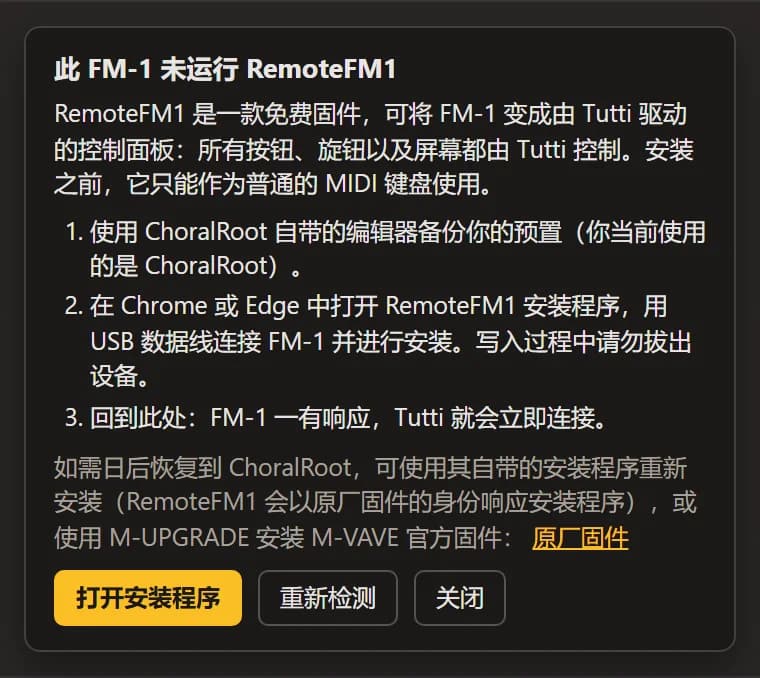
以后想换回来:RemoteFM1 会以原厂固件的身份响应固件安装程序,所以你可以用任何固件自带的安装程序刷回去,或者在 M-VAVE 的 FM-1 页面 下载 M-UPGRADE 刷回原厂固件。
2. 在 TuttiDAW 里连接
打开编辑器:打开示例工程(无需登录),或者你自己的工程。如果浏览器询问是否允许网站使用 MIDI 设备,点允许。
插上 FM-1。编辑器左下角会出现「检测到 FM-1」的卡片。
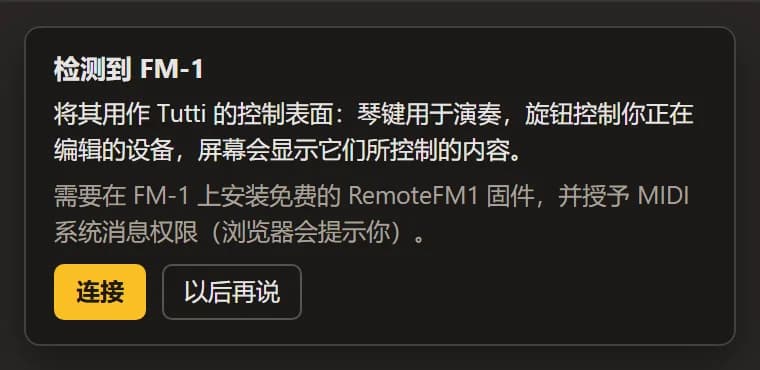
点「连接」。浏览器会再问一次,这次是要完全控制 MIDI 设备(SysEx)的权限——TuttiDAW 需要这个权限才能在 FM-1 的屏幕上显示内容。点允许。
卡片会变成一个小条:「FM-1 · RemoteFM1」加固件版本号,旁边是「设备 / 调音台」切换和「断开连接」。这时 FM-1 的屏幕显示的就是 TuttiDAW。

以后只要 FM-1 一接上,TuttiDAW 就会自动重连。点「断开连接」会关掉自动重连,FM-1 就只作为普通的 MIDI 键盘使用。
如果几秒内 FM-1 没有以 RemoteFM1 的身份响应,卡片会改为显示安装步骤,附带安装页面链接和「重新检测」按钮。在此期间,FM-1 照样可以当 MIDI 键盘用。
3. 三种界面
根据你在 TuttiDAW 里正在做的事,FM-1 会显示三种界面之一。
面板:Ensemble 或固件插件
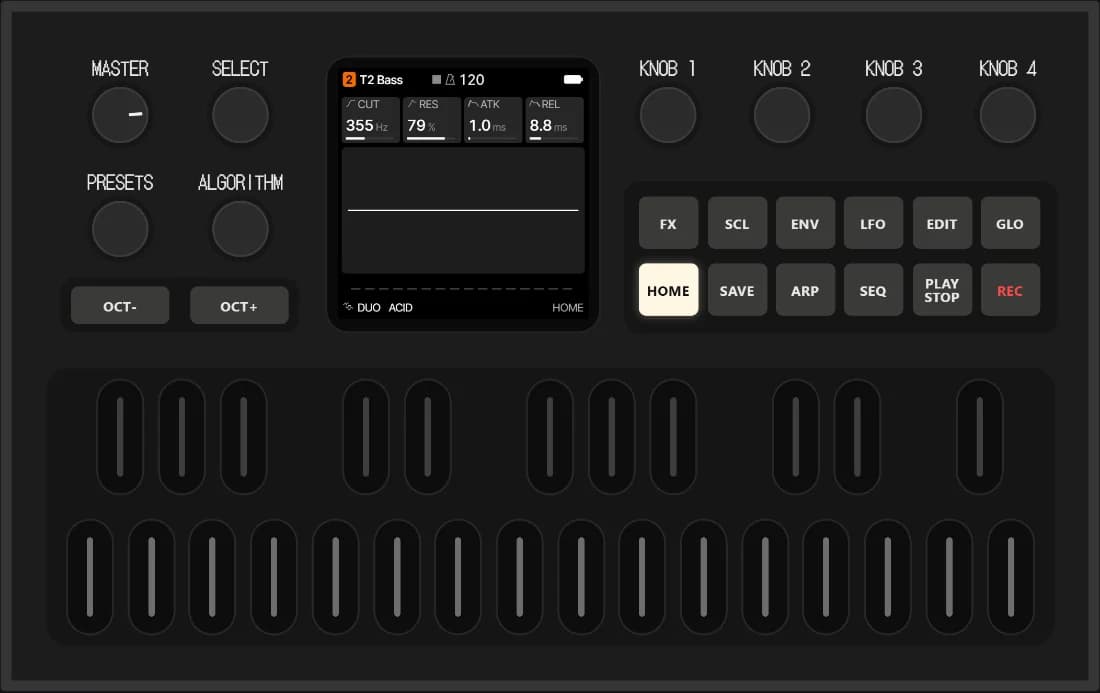
当你在编辑某个 Ensemble 时,FM-1 就变成这台 Ensemble 的面板:每个按键、旋钮和 MASTER 的作用都和屏幕上的面板一样,屏幕也同步显示。当支持此功能的固件插件窗口处于焦点时,TuttiDAW 会把整台 FM-1 交给它:屏幕画面和 LED 灯都由固件自己控制。卡片上会显示 FM-1 此刻接管的是哪个面板。
设备(HOME)
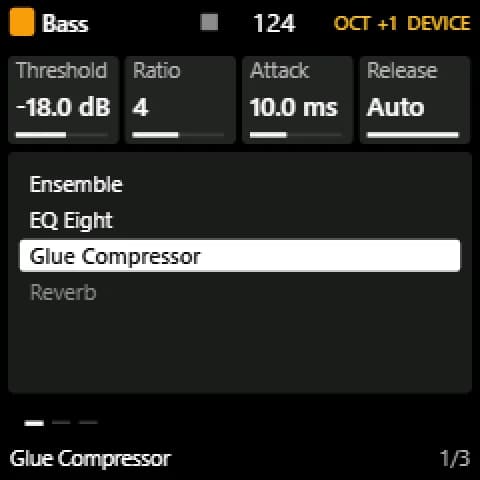
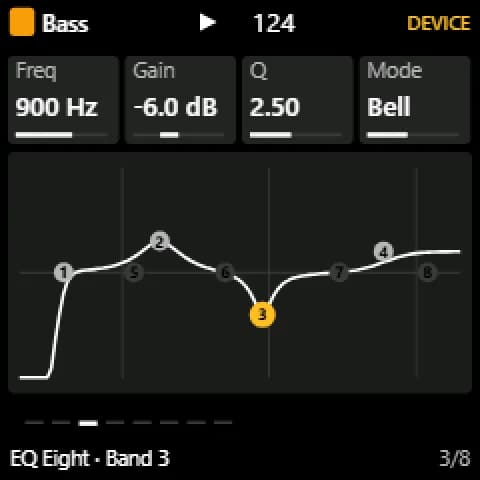
选中音轨上选中的设备,KNOB 1–4 每次控制四个参数。SELECT 翻页,PRESETS 切到下一个设备。EQ Eight 每页一个频段(Freq、Gain、Q、Mode),屏幕上显示它的曲线。
调音台(GLO)
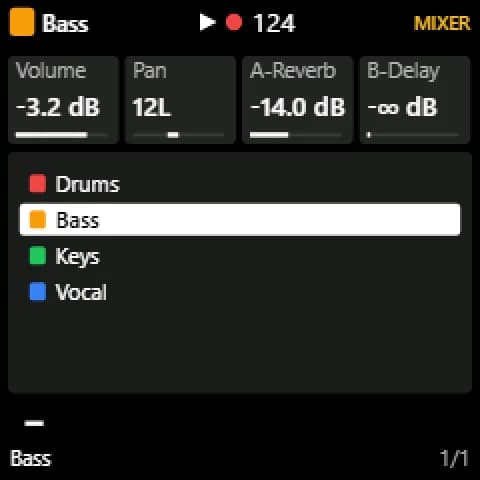
KNOB 1–4 控制选中音轨的 Volume、Pan 和各路发送,屏幕上显示音轨列表。ALGORITHM 在音轨之间切换。
在盒子上用 HOME 和 GLO 切换界面;卡片上的「设备 / 调音台」切换也是同样的作用。
按键对照表(设备和调音台界面)
在面板界面下,所有控件都归 Ensemble 或固件使用。其他时候:
| 控件 | 作用 |
|---|---|
| 琴键(27 个,从 F3 起) | 和普通 MIDI 键盘一样,经由 TuttiDAW 的常规 MIDI 输入送进已预备录音的音轨,力度固定为 100。 |
| OCT− / OCT+ | 琴键整体降低或升高一个八度,最多四个八度。亮着的那个键表示当前的移调方向。 |
| KNOB 1–4 | 控制屏幕上显示的四个参数。转得快,变化也更大。 |
| SELECT | 参数翻到上一页 / 下一页(EQ Eight:第 1–8 段)。 |
| PRESETS | 切到选中音轨上的上一个 / 下一个设备,并切换到设备界面。 |
| ALGORITHM | 切到上一条 / 下一条音轨。 |
| HOME | 切到设备界面;再按一次回到第一页。 |
| GLO | 切到调音台界面;再按一次回到第一页。 |
| FX | 打开或关闭当前设备,打开时 FX 灯亮。在 EQ Eight 上,FX 改为开关当前频段,但灯仍然跟随 EQ Eight 整台设备的开关状态。 |
| MASTER | 主输出音量。转过当前音量的位置后才开始接管,所以音量不会突然跳变。 |
| PLAY | 播放 / 停止。 |
| REC | 录音。 |
| SCL、ENV、LFO、EDIT、SAVE、ARP、SEQ | 在这两种界面下没有作用;它们在面板界面下使用。 |
LED:C 音的琴键微微发光,方便你找到位置;按住的琴键会亮;HOME 或 GLO 亮表示当前界面;PLAY、REC 和 FX 的灯显示各自的状态。
常见问题排查
- 插上 FM-1 后没有出现卡片
- 请在电脑上使用 Chrome 或 Edge,或者 TuttiDAW 桌面版;浏览器询问 MIDI 设备权限时点允许(如果之前点了拒绝,可以在地址栏旁边的网站设置里改回来)。确认 USB 线能传数据,也可以换个接口试试。TuttiDAW 会查找名称里带「FM-1」的 MIDI 端口。
- 提示「TuttiDAW 无法访问 FM-1 的屏幕」
- 浏览器拒绝了完全控制 MIDI 设备(SysEx)的权限,或者不支持 Web MIDI。请在浏览器的网站设置里为本站允许该权限,然后点「重试」。
- 提示「此 FM-1 未运行 RemoteFM1」
- FM-1 没有以 RemoteFM1 的身份响应。请先刷入 RemoteFM1(第 1 步)。如果已经刷过,拔掉 FM-1 再插上,然后点「重新检测」。在 Windows 上,一个 MIDI 端口同一时间只能被一个程序占用,请关闭可能占着它的程序:固件编辑器、其他 DAW,或者另一个 TuttiDAW 标签页。
- Safari、iPhone 或 iPad
- Safari 不支持 Web MIDI,所以无法在那里连接 FM-1。请在电脑上使用 Chrome 或 Edge,或者 TuttiDAW 桌面版。
- 琴键灯亮了,但没有声音
- 琴键和普通 MIDI 键盘一样发送音符:请把一条带乐器的 MIDI 音轨设为预备录音,并检查它的 MIDI 输入是否接收所有输入或 FM-1。