FM-1 を TuttiDAW のコントローラーとして設定する
RemoteFM1 を入れて、つないで、「接続」をクリック。あとは鍵盤で演奏でき、ノブは編集中のデバイスに追従し、FM-1 のスクリーンには TuttiDAW が表示されます。
用意するもの
- M-VAVE FM-1 本体。
- データ通信ができる USB ケーブル(充電専用のケーブルでは通信できないものがあります)。
- パソコンの Chrome か Edge、または TuttiDAW デスクトップアプリ。Safari は Web MIDI に対応していません。
1. RemoteFM1 をインストールする
RemoteFM1 は Quixotic7 による無料のファームウェアです(GPL-3.0)。単体ではほとんど何もしません。MASTER を含むすべての鍵盤、ボタン、ノブの操作を MIDI でパソコンに送り、パソコンから返ってきた内容をスクリーンと LED に表示するだけです。これによって TuttiDAW がパネル全体を使えるようになります。
- 今のファームウェア専用のエディターで、プリセットをバックアップしておきます。
- Chrome か Edge で RemoteFM1 のインストーラーを開き、USB ケーブルで FM-1 を接続して、画面の手順に従います。書き込み中は本体を抜かないでください。
- 完了したら、FM-1 はつないだまま TuttiDAW を開きます。
Quixotic7によるRemoteFM1をベースにしたweavejam/RemoteFM1(GPL-3.0)からビルド。
あとで元に戻すには:RemoteFM1 は純正ファームウェアと同じようにファームウェアインストーラーに応答するので、ほかのファームウェアはそれぞれのインストーラーで、M-VAVE の純正ファームウェアは M-VAVE の FM-1 ページにある M-UPGRADE でインストールできます。
2. TuttiDAW で接続する
エディターを開きます。デモプロジェクト(サインイン不要)でも、自分のプロジェクトでもかまいません。ブラウザーから MIDI デバイスの使用を許可するか聞かれたら、許可してください。
FM-1 をつなぎます。エディターの左下に「FM-1が検出されました」カードが表示されます。
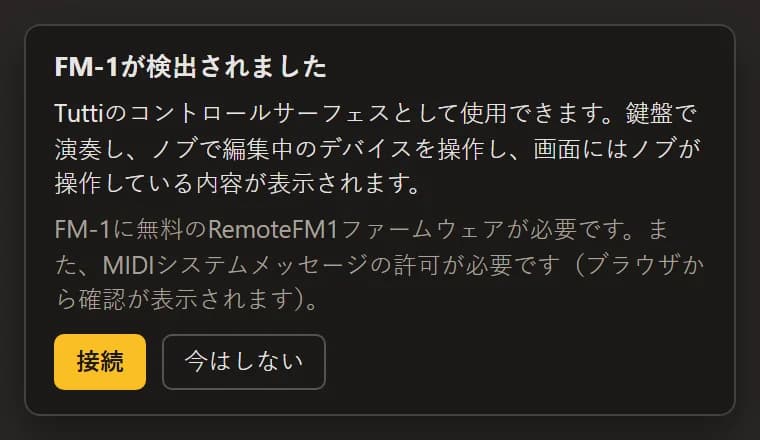
「接続」をクリックします。ブラウザーがもう一度、今度は MIDI デバイスのフルコントロール(SysEx)の許可を求めてきます。TuttiDAW が FM-1 のスクリーンに描画するために必要なので、許可してください。
カードが小さなバーに変わり、「FM-1 · RemoteFM1」とファームウェアのバージョン、「デバイス / ミキサー」の切り替え、「切断」が表示されます。これで FM-1 のスクリーンに TuttiDAW が映ります。

以降は FM-1 をつなぐたびに TuttiDAW が自動で再接続します。「切断」をクリックすると自動接続がオフになり、FM-1 は普通の MIDI キーボードとして使われます。
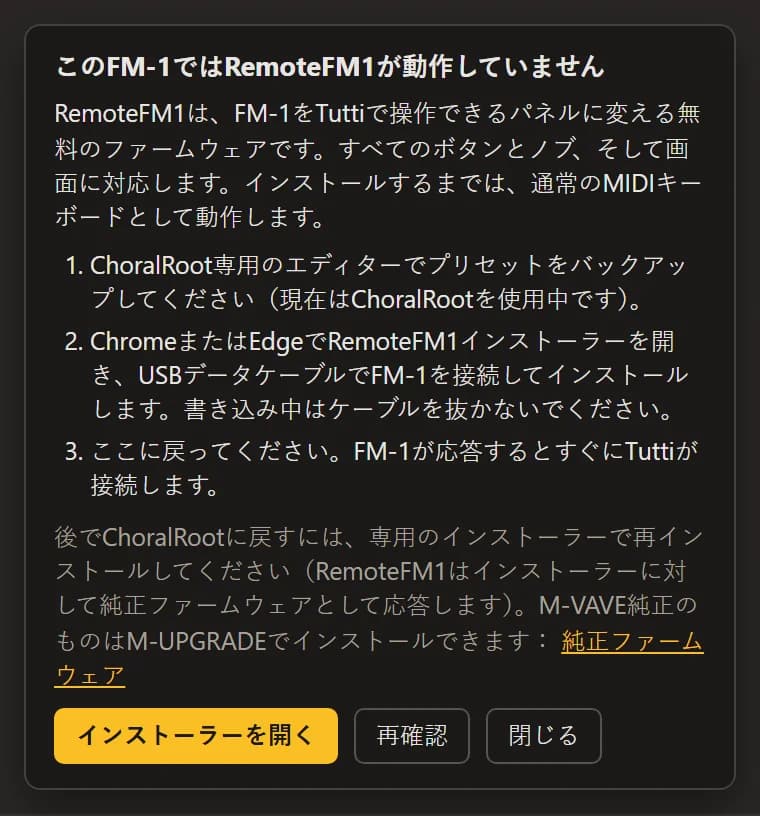
数秒以内に本体が RemoteFM1 として応答しない場合、カードにはインストール手順が表示され、インストーラーへのリンクと「再確認」ボタンが付きます。そのあいだも FM-1 は MIDI キーボードとして使えます。
3. 3つの画面
FM-1 には、TuttiDAW で何をしているかに応じて3つの画面のどれかが表示されます。
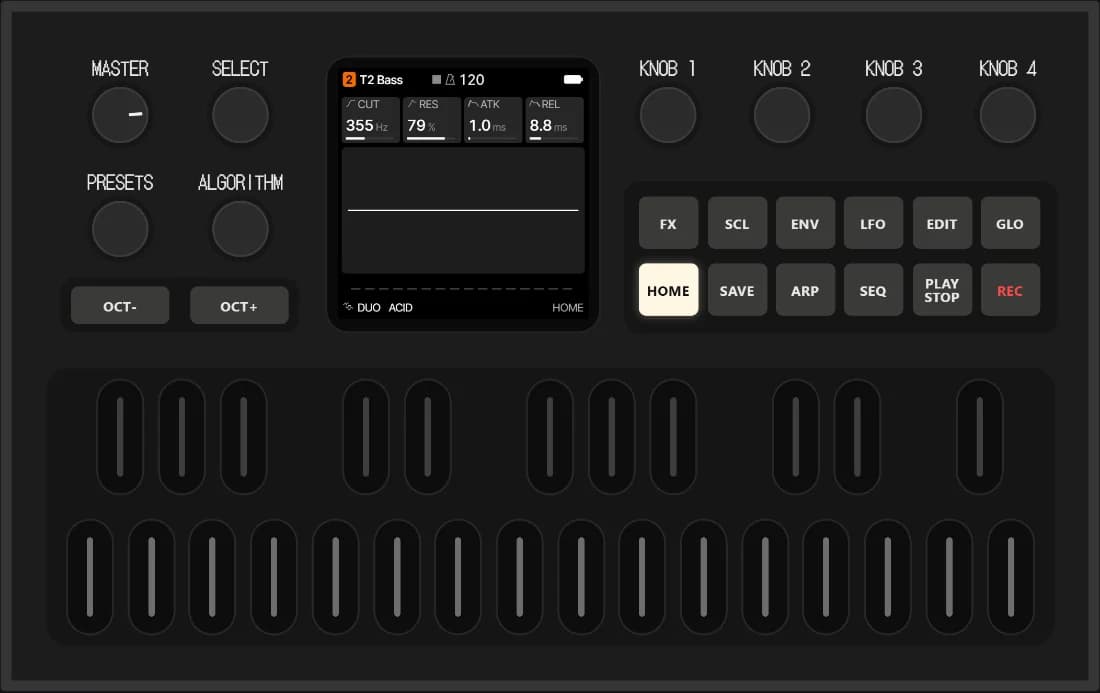
パネル:Ensemble またはファームウェアプラグイン
Ensemble のエディターで作業している間、FM-1 はその Ensemble のパネルになります。すべてのボタン、ノブ、MASTER が画面上のパネルと同じように働き、スクリーンもそれを映します。対応しているファームウェアプラグインのウィンドウにフォーカスがあるときは、TuttiDAW が本体をまるごとそのプラグインに渡し、ファームウェアが自分でスクリーンを描き、自分の LED を点灯させます。FM-1 が今どのパネルを引き受けているかはカードに表示されます。
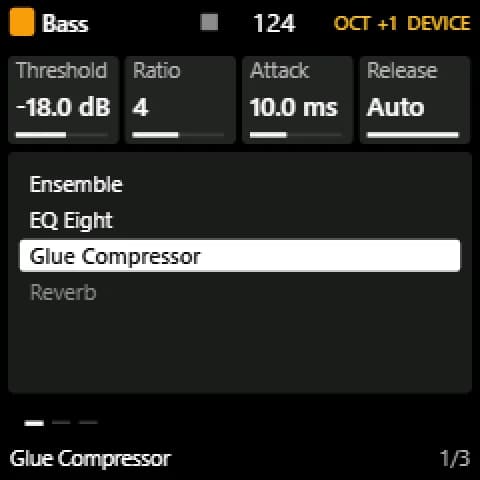
デバイス(HOME)
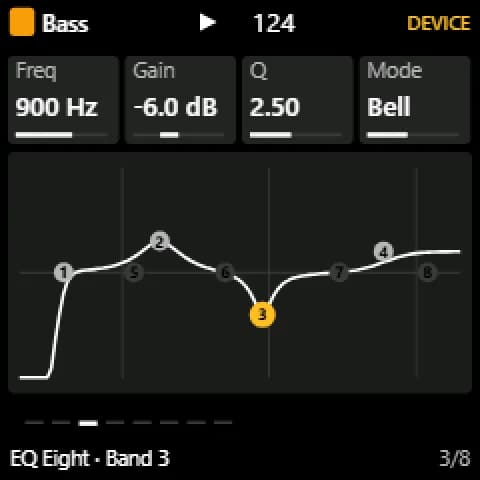
選択中のトラックで選択中のデバイスを、KNOB 1–4 で一度に4つのパラメーターずつ操作します。SELECT でページをめくり、PRESETS で次のデバイスへ移ります。EQ Eight は1ページに1バンド(Freq、Gain、Q、Mode)で、スクリーンにカーブが表示されます。
ミキサー(GLO)
選択中のトラックの Volume、Pan、センドを KNOB 1–4 で操作し、スクリーンにはトラック一覧が表示されます。ALGORITHM でトラックを切り替えます。
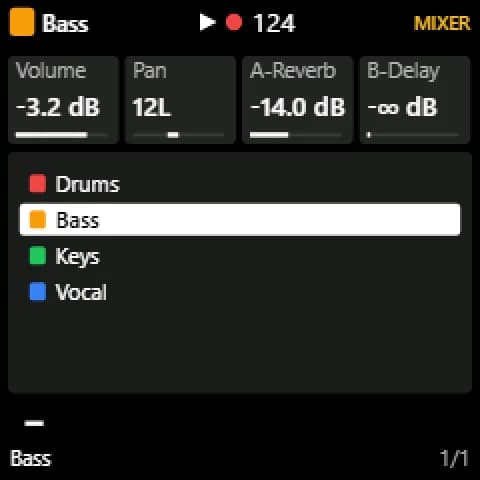
本体では HOME と GLO で画面を切り替えます。カードの「デバイス / ミキサー」の切り替えでも同じことができます。
ボタン割り当て(デバイス画面とミキサー画面)
パネル画面では、すべてのコントロールが Ensemble またはファームウェアのものになります。それ以外の画面では:
| コントロール | 動作 |
|---|---|
| 鍵盤(27鍵、F3 から) | 普通の MIDI キーボードと同じです。TuttiDAW の通常の MIDI 入力を通じて「録音可能」にしたトラックに入力され、ベロシティは 100 固定です。 |
| OCT− / OCT+ | 鍵盤を1オクターブずつ下げる/上げる(最大4オクターブ)。点灯しているボタンがシフトの方向を示します。 |
| KNOB 1–4 | スクリーンに表示された4つのパラメーター。速く回すほど大きく動きます。 |
| SELECT | パラメーターの前/次のページ(EQ Eight:バンド1–8)。 |
| PRESETS | 選択中のトラックの前/次のデバイスへ。デバイス画面に切り替わります。 |
| ALGORITHM | 前/次のトラックへ。 |
| HOME | デバイス画面へ。もう一度押すと1ページ目に戻ります。 |
| GLO | ミキサー画面へ。もう一度押すと1ページ目に戻ります。 |
| FX | 表示中のデバイスをオン/オフします。オンの間は FX ランプが点灯します。EQ Eight では FX が表示中のバンドの切り替えになりますが、ランプは EQ Eight 本体のオン/オフに従います。 |
| MASTER | メインボリューム。現在の音量の位置を越えて回したところで操作が切り替わるので、音量が急に跳ぶことはありません。 |
| PLAY | 再生/停止。 |
| REC | 録音。 |
| SCL、ENV、LFO、EDIT、SAVE、ARP、SEQ | これらの画面では何もしません。パネル画面で使います。 |
LED:C の鍵盤がうっすら光るので位置がわかります。押さえている鍵盤は点灯し、HOME か GLO の点灯で現在の画面がわかり、PLAY、REC、FX はそれぞれの状態を示します。
トラブルシューティング
- FM-1 をつないでもカードが表示されない
- パソコンの Chrome か Edge、またはデスクトップアプリを使い、ブラウザーに聞かれたら MIDI デバイスを許可してください(拒否してしまった場合は、アドレスバーの横にあるサイトの設定で変更できます)。データ通信ができる USB ケーブルを使い、別のポートも試してください。TuttiDAW は名前に「FM-1」を含む MIDI ポートを探します。
- 「TuttiDAWがFM-1の画面にアクセスできません」
- ブラウザーが MIDI のフルコントロール(SysEx)を拒否したか、Web MIDI に対応していません。ブラウザーのサイト設定でこのサイトに許可してから、「再試行」をクリックしてください。
- 「このFM-1ではRemoteFM1が動作していません」
- 本体が RemoteFM1 として応答しませんでした。まずインストールしてください(手順1)。インストール済みなら、FM-1 を抜き差ししてから「再確認」をクリックします。Windows では MIDI ポートを同時に使えるアプリはひとつだけなので、ポートをつかんでいる可能性のあるアプリ(ファームウェアエディター、ほかの DAW、別の TuttiDAW のタブ)を閉じてください。
- Safari、iPhone、iPad
- Safari は Web MIDI に対応していないため、FM-1 を接続できません。パソコンの Chrome か Edge、またはデスクトップアプリを使ってください。
- 鍵盤は光るのに音が出ない
- 鍵盤は普通の MIDI キーボードと同じようにノートを送ります。インストゥルメントの入った MIDI トラックを「録音可能」にし、その MIDI 入力がすべての入力か FM-1 を受け付ける設定になっているか確認してください。
FM-1 が手元にない?
それ以外はすべて本体なしで使えます。Ensemble の画面上の FM-1 パネルはマウスとパソコンのキーボードで演奏でき、デモプロジェクトとスタイルレッスンもブラウザーですぐに開けます。
TuttiDAW が FM-1 のサウンドでできることを見る