Configura tu FM-1 como controlador de TuttiDAW
Instala RemoteFM1, conéctalo y haz clic en Conectar. A partir de ahí las teclas tocan, las perillas siguen al dispositivo que estás editando y la pantalla del FM-1 muestra TuttiDAW.
Qué necesitas
- Un M-VAVE FM-1.
- Un cable USB que transmita datos (algunos cables solo de carga no lo hacen).
- Chrome o Edge en un ordenador, o la aplicación de escritorio de TuttiDAW. Safari no tiene Web MIDI.
1. Instala RemoteFM1
RemoteFM1 es un firmware gratuito de Quixotic7 (GPL-3.0). Por sí solo apenas hace nada: envía al ordenador como MIDI cada tecla, botón y perilla, MASTER incluido, y muestra en su pantalla y sus LED lo que el ordenador le devuelve. Eso es lo que permite a TuttiDAW usar todo el panel.
- Haz una copia de seguridad de tus presets con el editor de tu firmware actual.
- Abre el instalador de RemoteFM1 en Chrome o Edge, conecta el FM-1 con el cable USB y sigue los pasos. No desconectes la unidad mientras se escribe el firmware.
- Cuando termine, deja el FM-1 conectado y abre TuttiDAW.
Compilado a partir de weavejam/RemoteFM1 (GPL-3.0), basado en RemoteFM1 de Quixotic7.
Volver atrás más adelante: RemoteFM1 responde a los instaladores de firmware igual que el firmware de fábrica, así que puedes instalar cualquier otro firmware con su propio instalador, o el firmware de fábrica de M-VAVE con M-UPGRADE desde la página del FM-1 de M-VAVE.
2. Conecta en TuttiDAW
Abre el editor: el proyecto de demostración (sin iniciar sesión) o un proyecto tuyo. Si el navegador pide permiso para que el sitio use tus dispositivos MIDI, acéptalo.
Conecta el FM-1. Aparece una tarjeta «FM-1 detectado» en la parte inferior izquierda del editor.
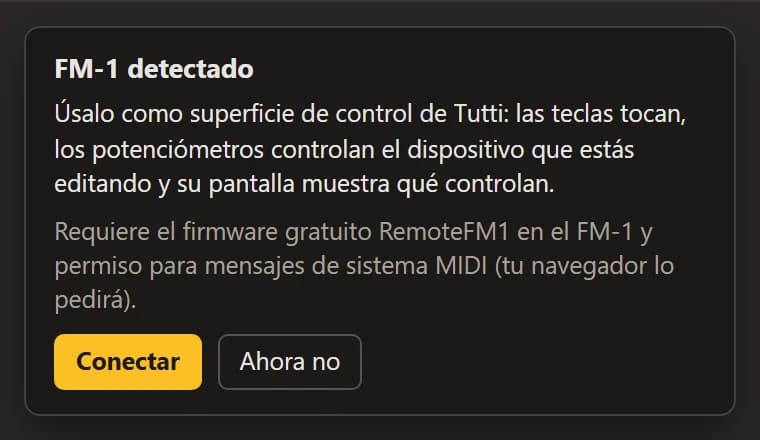
Haz clic en Conectar. El navegador vuelve a preguntar, esta vez por el control total de los dispositivos MIDI (SysEx), que TuttiDAW necesita para dibujar en la pantalla del FM-1. Acéptalo.
La tarjeta se convierte en una pequeña barra: «FM-1 · RemoteFM1» con la versión del firmware, un selector Dispositivo / Mezclador y Desconectar. La pantalla del FM-1 ya muestra TuttiDAW.

A partir de ahora TuttiDAW se vuelve a conectar cada vez que aparece el FM-1. Desconectar lo desactiva, y el FM-1 sigue siendo un simple teclado MIDI.
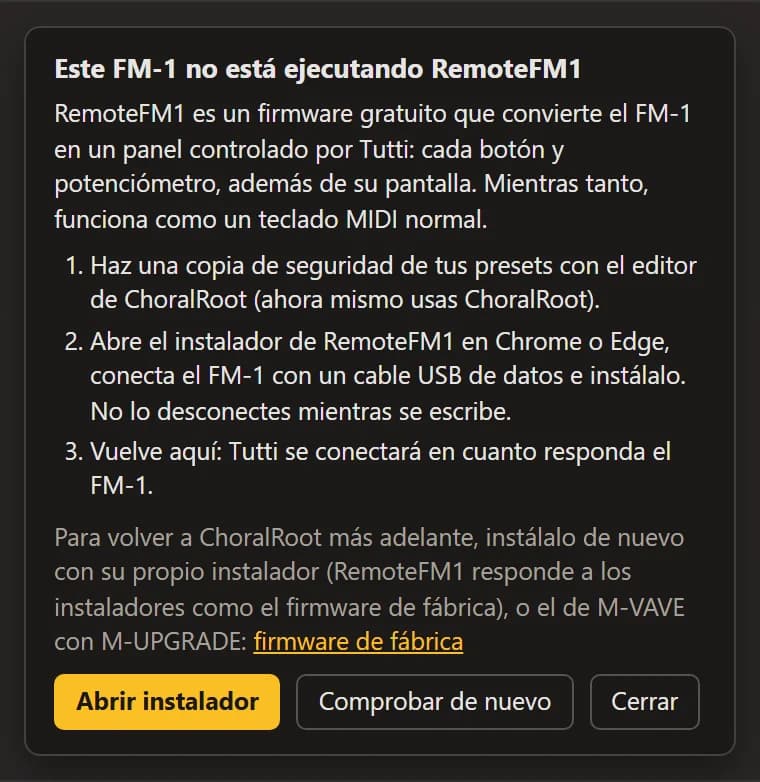
Si la unidad no responde como RemoteFM1 en unos segundos, la tarjeta muestra en su lugar los pasos de instalación, con un enlace al instalador y un botón Comprobar de nuevo. Mientras tanto, el FM-1 sigue funcionando como teclado MIDI.
3. Tres vistas
El FM-1 muestra una de tres vistas, según lo que estés haciendo en TuttiDAW.
Panel: un Ensemble o un plugin de firmware
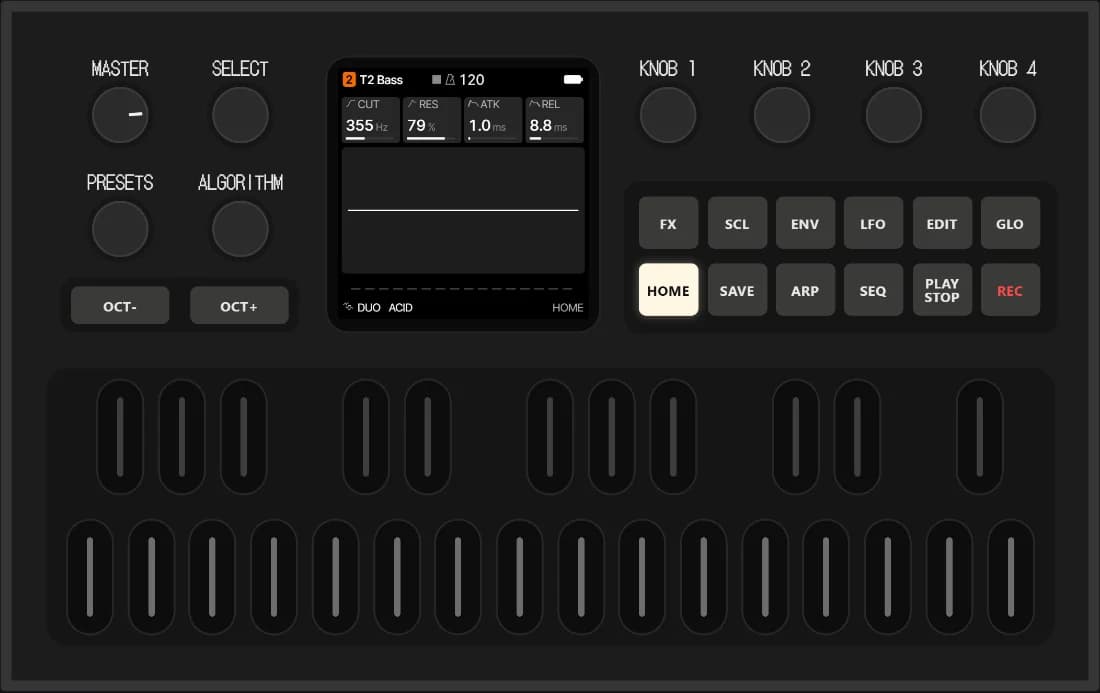
Mientras trabajas en el editor de un Ensemble, el FM-1 se convierte en el panel de ese Ensemble: cada botón, cada perilla y MASTER hacen lo mismo que en el panel en pantalla, y la pantalla lo refleja. Cuando tiene el foco la ventana de un plugin de firmware compatible, TuttiDAW le cede la unidad entera, y el firmware dibuja su propia pantalla y enciende sus propios LED. La tarjeta indica de qué panel se ha hecho cargo el FM-1.
Dispositivo (HOME)
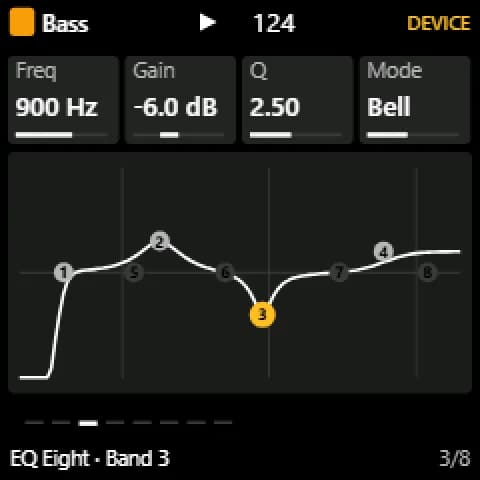
El dispositivo seleccionado en la pista seleccionada, cuatro parámetros a la vez en KNOB 1–4. SELECT pasa las páginas y PRESETS salta al siguiente dispositivo. EQ Eight tiene una banda por página (Freq, Gain, Q, Mode) con su curva en la pantalla.
Mezclador (GLO)
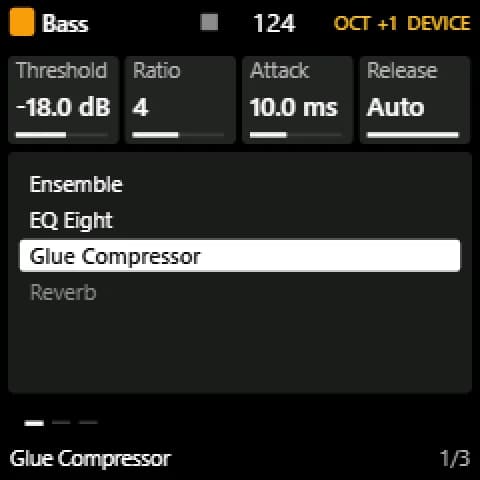
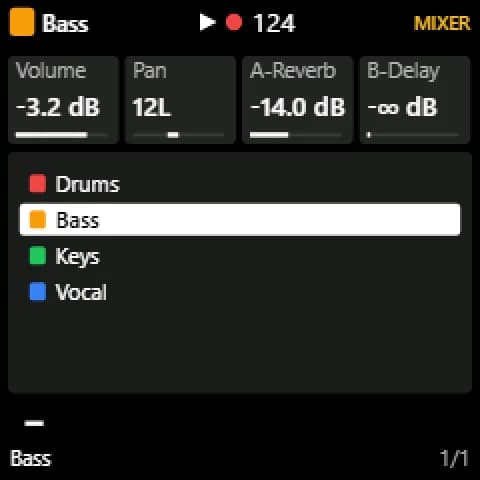
Volume, Pan y los envíos de la pista seleccionada en KNOB 1–4, con la lista de pistas en la pantalla. ALGORITHM recorre las pistas.
HOME y GLO cambian de vista en la unidad; el selector Dispositivo / Mezclador de la tarjeta hace lo mismo.
Mapa de botones (vistas Dispositivo y Mezclador)
En la vista Panel, cada control pertenece al Ensemble o al firmware. En las demás:
| Control | Qué hace |
|---|---|
| Teclas (27, desde F3) | Como cualquier teclado MIDI: a través de la entrada MIDI habitual de TuttiDAW hacia la pista armada, con una velocidad fija de 100. |
| OCT− / OCT+ | Bajan o suben las teclas una octava, hasta cuatro. El botón encendido indica el desplazamiento. |
| KNOB 1–4 | Los cuatro parámetros de la pantalla. Un giro rápido avanza más. |
| SELECT | Página de parámetros anterior / siguiente (EQ Eight: bandas 1–8). |
| PRESETS | Dispositivo anterior / siguiente en la pista seleccionada; cambia a la vista Dispositivo. |
| ALGORITHM | Pista anterior / siguiente. |
| HOME | Vista Dispositivo; vuelve a pulsar para ir a su primera página. |
| GLO | Vista Mezclador; vuelve a pulsar para ir a su primera página. |
| FX | Activa o desactiva el dispositivo mostrado; la luz FX se enciende mientras está activo. En EQ Eight, FX activa o desactiva en su lugar la banda mostrada, y la luz sigue indicando si el propio EQ Eight está activado. |
| MASTER | Volumen principal. Toma el control cuando lo giras más allá del nivel actual, así el volumen nunca pega saltos. |
| PLAY | Reproducir / detener. |
| REC | Grabar. |
| SCL, ENV, LFO, EDIT, SAVE, ARP, SEQ | Nada en estas vistas; funcionan en la vista Panel. |
LED: las teclas C brillan tenuemente para que te orientes, las teclas pulsadas se iluminan, HOME o GLO indican la vista, y PLAY, REC y FX muestran su estado.
Solución de problemas
- No aparece ninguna tarjeta al conectar el FM-1
- Usa Chrome o Edge en un ordenador, o la aplicación de escritorio, y permite los dispositivos MIDI cuando el navegador lo pida (si dijiste que no, cámbialo en la configuración del sitio, junto a la barra de direcciones). Usa un cable USB que transmita datos y prueba otro puerto. TuttiDAW busca un puerto MIDI con «FM-1» en el nombre.
- «TuttiDAW no puede acceder a la pantalla del FM-1»
- El navegador rechazó el control MIDI total (SysEx) o no tiene Web MIDI. Permítelo para este sitio en la configuración del sitio del navegador y haz clic en Reintentar.
- «Este FM-1 no está ejecutando RemoteFM1»
- La unidad no respondió como RemoteFM1. Instálalo (paso 1). Si ya está instalado, desconecta y vuelve a conectar el FM-1 y haz clic en Comprobar de nuevo. En Windows, un puerto MIDI solo funciona en una aplicación a la vez, así que cierra otras aplicaciones que puedan estar usándolo: un editor de firmware, otro DAW u otra pestaña de TuttiDAW.
- Safari, iPhone o iPad
- Safari no tiene Web MIDI, así que el FM-1 no puede conectarse ahí. Usa Chrome o Edge en un ordenador, o la aplicación de escritorio.
- Las teclas se iluminan pero no suena nada
- Las teclas envían notas como cualquier teclado MIDI: arma una pista MIDI que tenga un instrumento y comprueba que su entrada MIDI acepte todas las entradas o el FM-1.
¿No tienes un FM-1 a mano?
Todo lo demás funciona sin la unidad. El panel FM-1 en pantalla del Ensemble se toca con el ratón y el teclado del ordenador, y el proyecto de demostración y las lecciones de estilo se abren directamente en el navegador.
Mira lo que TuttiDAW hace con los sonidos del FM-1