Configura il tuo FM-1 come controller di TuttiDAW
Installa RemoteFM1, collega l'unità, fai clic su Connetti. Da lì i tasti suonano, le manopole seguono il dispositivo che stai modificando e il display dell'FM-1 mostra TuttiDAW.
Cosa ti serve
- Un M-VAVE FM-1.
- Un cavo USB che trasmetta dati (alcuni cavi di sola ricarica non lo fanno).
- Chrome o Edge su un computer, oppure l'app desktop di TuttiDAW. Safari non supporta Web MIDI.
1. Installa RemoteFM1
RemoteFM1 è un firmware gratuito di Quixotic7 (GPL-3.0). Da solo non fa quasi nulla: invia al computer come MIDI ogni tasto, pulsante e manopola, MASTER compreso, e mostra sul display e sui LED tutto ciò che il computer gli rimanda. È questo che permette a TuttiDAW di usare l'intero pannello.
- Fai un backup dei tuoi preset con l'editor del firmware che usi adesso.
- Apri l'installer di RemoteFM1 in Chrome o Edge, collega l'FM-1 con il cavo USB e segui i passaggi. Non scollegare l'unità durante la scrittura.
- Al termine, lascia l'FM-1 collegato e apri TuttiDAW.
Compilato da weavejam/RemoteFM1 (GPL-3.0), basato su RemoteFM1 di Quixotic7.
Per tornare indietro in seguito: RemoteFM1 risponde agli installer di firmware come il firmware di fabbrica, quindi puoi installare qualsiasi altro firmware con il suo installer, oppure il firmware di fabbrica di M-VAVE con M-UPGRADE dalla pagina dell'FM-1 di M-VAVE.
2. Connetti in TuttiDAW
Apri l'editor: il progetto demo (senza bisogno di accedere) o un tuo progetto. Se il browser chiede di consentire al sito di usare i tuoi dispositivi MIDI, consenti.
Collega l'FM-1. In basso a sinistra nell'editor compare una scheda «FM-1 rilevato».
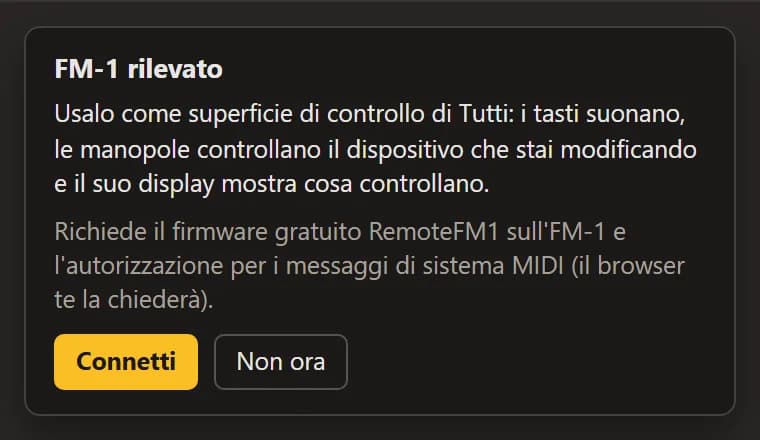
Fai clic su Connetti. Il browser chiede di nuovo, questa volta il controllo completo dei dispositivi MIDI (SysEx), che serve a TuttiDAW per disegnare sul display dell'FM-1. Consenti.
La scheda diventa una piccola barra: «FM-1 · RemoteFM1» con la versione del firmware, un selettore Dispositivo / Mixer e Disconnetti. Il display dell'FM-1 ora mostra TuttiDAW.

Da qui in avanti TuttiDAW si riconnette ogni volta che l'FM-1 viene rilevato. Disconnetti disattiva questa funzione e l'FM-1 resta una semplice tastiera MIDI.
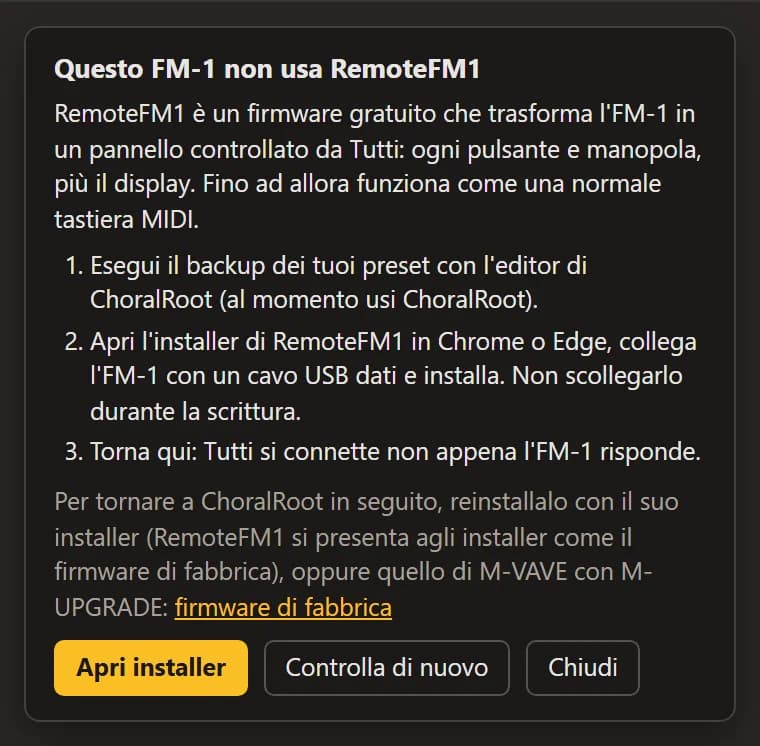
Se entro pochi secondi l'unità non risponde come RemoteFM1, la scheda mostra invece i passaggi di installazione, con un link all'installer e un pulsante Controlla di nuovo. Nel frattempo l'FM-1 continua a funzionare come tastiera MIDI.
3. Tre modalità
L'FM-1 mostra una di tre modalità, a seconda di cosa stai facendo in TuttiDAW.
Pannello: un Ensemble o un plugin firmware
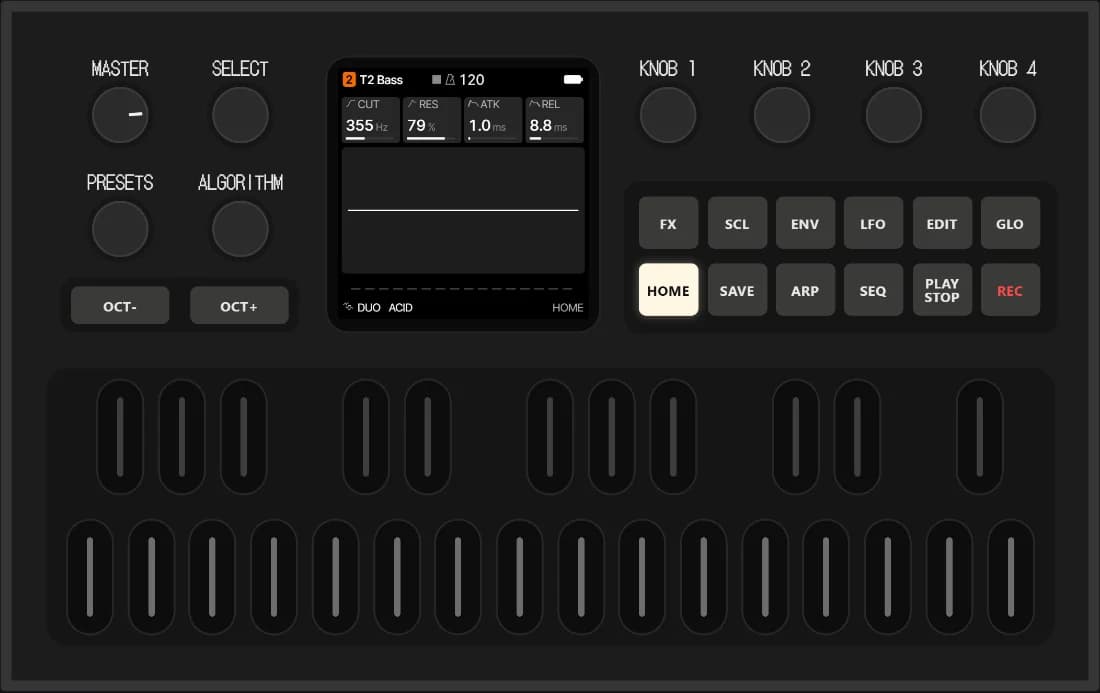
Mentre lavori nell'editor di un Ensemble, l'FM-1 diventa il pannello di quell'Ensemble: ogni pulsante, ogni manopola e MASTER fanno ciò che fanno sul pannello a schermo, e il display lo rispecchia. Quando ha il focus la finestra di un plugin firmware che lo supporta, TuttiDAW gli cede l'intera unità e il firmware disegna il proprio display e accende i propri LED. La scheda indica di quale pannello l'FM-1 ha preso il posto.
Dispositivo (HOME)
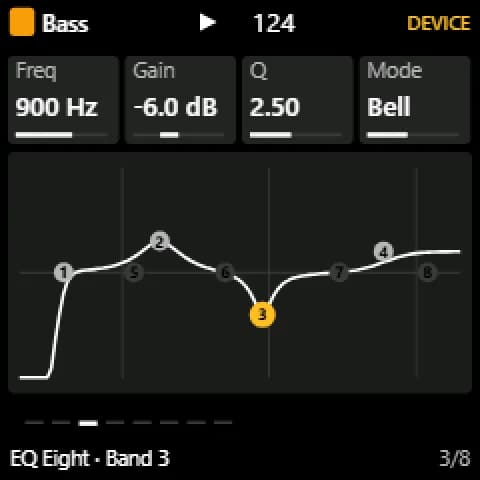
Il dispositivo selezionato sulla traccia selezionata, quattro parametri alla volta su KNOB 1–4. SELECT sfoglia le pagine e PRESETS passa al dispositivo successivo. EQ Eight ha una banda per pagina (Freq, Gain, Q, Mode) con la sua curva sul display.
Mixer (GLO)
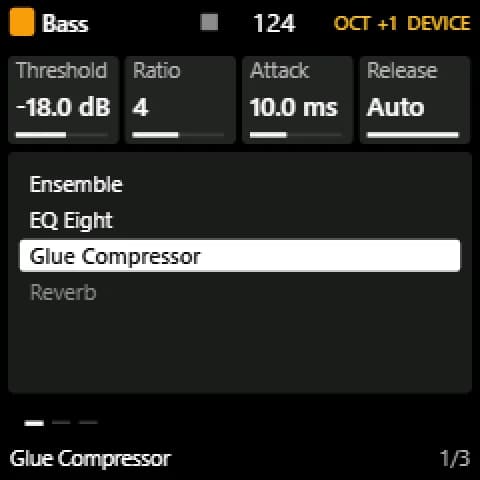
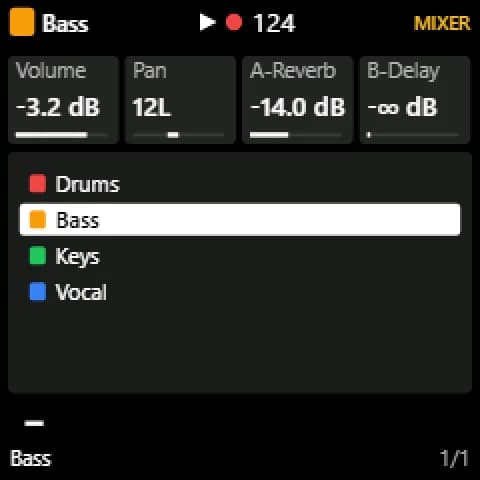
Volume, Pan e mandate della traccia selezionata su KNOB 1–4, con l'elenco delle tracce sul display. ALGORITHM scorre le tracce.
HOME e GLO cambiano modalità sull'unità; il selettore Dispositivo / Mixer sulla scheda fa lo stesso.
Mappa dei pulsanti (modalità Dispositivo e Mixer)
Nella modalità Pannello ogni controllo appartiene all'Ensemble o al firmware. In tutte le altre:
| Controllo | Cosa fa |
|---|---|
| Tasti (27, da F3) | Come qualsiasi tastiera MIDI: tramite il normale ingresso MIDI di TuttiDAW sulla traccia armata, con velocity fissa a 100. |
| OCT− / OCT+ | Spostano i tasti di un'ottava in basso o in alto, fino a quattro. Il pulsante acceso indica lo spostamento. |
| KNOB 1–4 | I quattro parametri sul display. Una rotazione rapida si sposta di più. |
| SELECT | Pagina di parametri precedente / successiva (EQ Eight: bande 1–8). |
| PRESETS | Dispositivo precedente / successivo sulla traccia selezionata; passa alla modalità Dispositivo. |
| ALGORITHM | Traccia precedente / successiva. |
| HOME | Modalità Dispositivo; premi di nuovo per tornare alla prima pagina. |
| GLO | Modalità Mixer; premi di nuovo per tornare alla prima pagina. |
| FX | Attiva o disattiva il dispositivo mostrato; la spia FX resta accesa finché è attivo. Su EQ Eight, invece, FX attiva o disattiva la banda mostrata, e la spia segue comunque lo stato on/off di EQ Eight stesso. |
| MASTER | Volume principale. Prende il controllo quando lo giri oltre il livello attuale, così il volume non salta mai. |
| PLAY | Riproduci / stop. |
| REC | Registra. |
| SCL, ENV, LFO, EDIT, SAVE, ARP, SEQ | Nessuna funzione in queste modalità; funzionano nella modalità Pannello. |
LED: i tasti C si illuminano debolmente per aiutarti a orientarti, i tasti premuti si accendono, HOME o GLO indicano la modalità, e PLAY, REC e FX mostrano il loro stato.
Risoluzione dei problemi
- Quando collego l'FM-1 non compare nessuna scheda
- Usa Chrome o Edge su un computer, oppure l'app desktop, e consenti i dispositivi MIDI quando il browser lo chiede (se hai rifiutato, cambia l'impostazione nelle impostazioni del sito accanto alla barra degli indirizzi). Usa un cavo USB che trasmetta dati e prova un'altra porta. TuttiDAW cerca una porta MIDI con «FM-1» nel nome.
- «TuttiDAW non riesce a raggiungere il display dell'FM-1»
- Il browser ha negato il controllo MIDI completo (SysEx) oppure non supporta Web MIDI. Consentilo per questo sito nelle impostazioni del sito del browser, poi fai clic su Riprova.
- «Questo FM-1 non usa RemoteFM1»
- L'unità non ha risposto come RemoteFM1. Installalo (passaggio 1). Se è già installato, scollega e ricollega l'FM-1 e fai clic su Controlla di nuovo. Su Windows una porta MIDI funziona in una sola app alla volta, quindi chiudi le altre app che potrebbero occuparla: un editor di firmware, un'altra DAW o un'altra scheda di TuttiDAW.
- Safari, iPhone o iPad
- Safari non supporta Web MIDI, quindi l'FM-1 non può connettersi lì. Usa Chrome o Edge su un computer, oppure l'app desktop.
- I tasti si illuminano ma non si sente nulla
- I tasti inviano note come qualsiasi tastiera MIDI: arma una traccia MIDI che abbia uno strumento e controlla che il suo ingresso MIDI accetti tutti gli ingressi o l'FM-1.
Non hai un FM-1 sottomano?
Tutto il resto funziona senza l'unità. Il pannello FM-1 a schermo dell'Ensemble si suona con il mouse e la tastiera del computer, e il progetto demo e le lezioni di stile si aprono direttamente nel browser.
Scopri cosa fa TuttiDAW con i suoni dell'FM-1