Configure seu FM-1 como controlador do TuttiDAW
Instale o RemoteFM1, conecte o cabo e clique em Conectar. A partir daí as teclas tocam, os knobs acompanham o dispositivo que você está editando e a tela do FM-1 mostra o TuttiDAW.
Do que você precisa
- Um M-VAVE FM-1.
- Um cabo USB que transmita dados (alguns cabos só de carga não transmitem).
- Chrome ou Edge em um computador, ou o app para desktop do TuttiDAW. O Safari não tem Web MIDI.
1. Instale o RemoteFM1
O RemoteFM1 é um firmware gratuito de Quixotic7 (GPL-3.0). Sozinho, ele quase não faz nada: envia ao computador, como MIDI, cada tecla, botão e knob, incluindo o MASTER, e mostra na tela e nos LEDs o que o computador manda de volta. É isso que permite ao TuttiDAW usar o painel inteiro.
- Faça backup dos seus presets com o editor do firmware que você usa hoje.
- Abra o instalador do RemoteFM1 no Chrome ou Edge, conecte o FM-1 com o cabo USB e siga os passos. Não desconecte o aparelho durante a gravação.
- Quando terminar, deixe o FM-1 conectado e abra o TuttiDAW.
Compilado a partir de weavejam/RemoteFM1 (GPL-3.0), baseado no RemoteFM1 de Quixotic7.
Para voltar depois: o RemoteFM1 responde aos instaladores de firmware como o firmware original, então você pode instalar qualquer outro firmware com o instalador dele, ou o firmware original da M-VAVE com o M-UPGRADE, disponível na página do FM-1 da M-VAVE.
2. Conecte no TuttiDAW
Abra o editor: o projeto de demonstração (sem precisar entrar) ou um projeto seu. Se o navegador pedir permissão para o site usar seus dispositivos MIDI, permita.
Conecte o FM-1. Um card “FM-1 detectado” aparece no canto inferior esquerdo do editor.
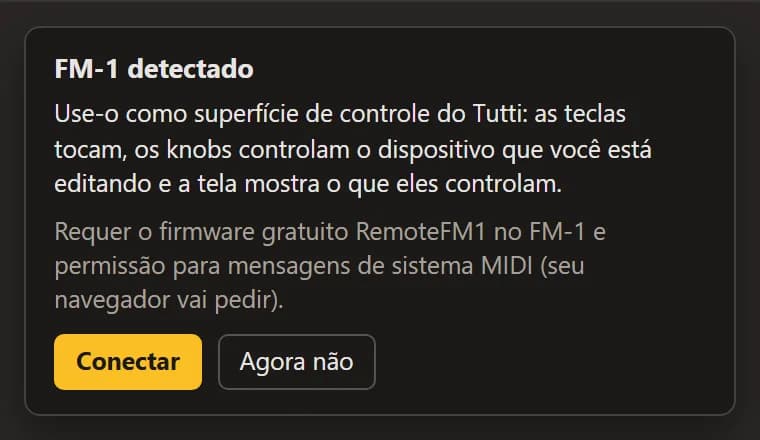
Clique em Conectar. O navegador pergunta mais uma vez, agora pedindo controle total dos dispositivos MIDI (SysEx), de que o TuttiDAW precisa para desenhar na tela do FM-1. Permita.
O card vira uma pequena barra: “FM-1 · RemoteFM1” com a versão do firmware, uma chave Dispositivo / Mixer e Desconectar. A tela do FM-1 agora mostra o TuttiDAW.

De agora em diante, o TuttiDAW se reconecta sempre que o FM-1 aparecer. Desconectar desativa isso, e o FM-1 continua sendo um teclado MIDI comum.
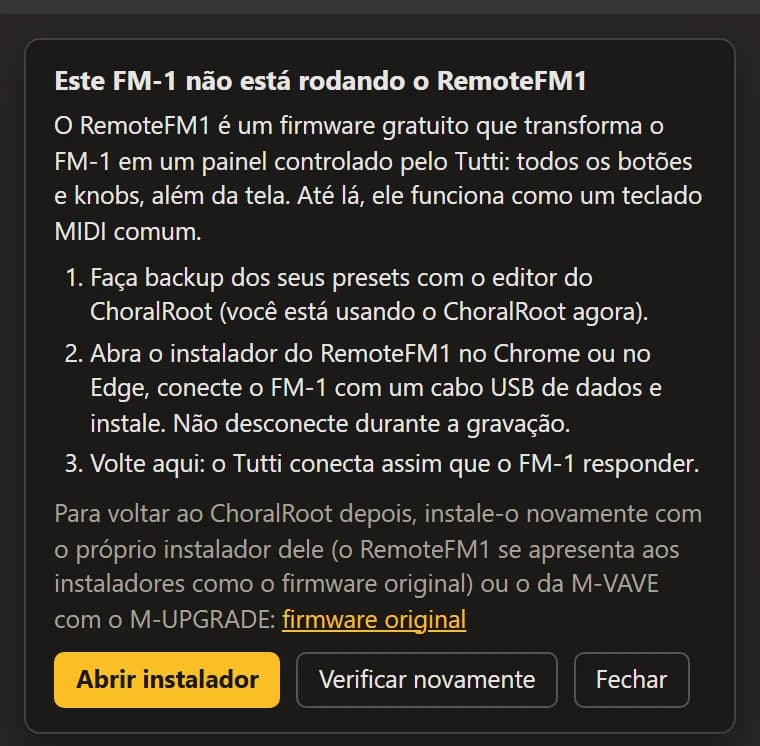
Se o aparelho não responder como RemoteFM1 em alguns segundos, o card mostra os passos de instalação, com um link para o instalador e um botão Verificar novamente. Enquanto isso, o FM-1 continua funcionando como teclado MIDI.
3. Três modos de exibição
O FM-1 mostra um de três modos, conforme o que você está fazendo no TuttiDAW.
Painel: um Ensemble ou um plugin de firmware
Enquanto você trabalha no editor de um Ensemble, o FM-1 vira o painel desse Ensemble: cada botão, cada knob e o MASTER fazem o mesmo que no painel na tela, e a tela do aparelho o espelha. Quando a janela de um plugin de firmware compatível está em foco, o TuttiDAW entrega o aparelho inteiro a ele, e o firmware desenha a própria tela e acende os próprios LEDs. O card mostra qual painel o FM-1 assumiu.
Dispositivo (HOME)
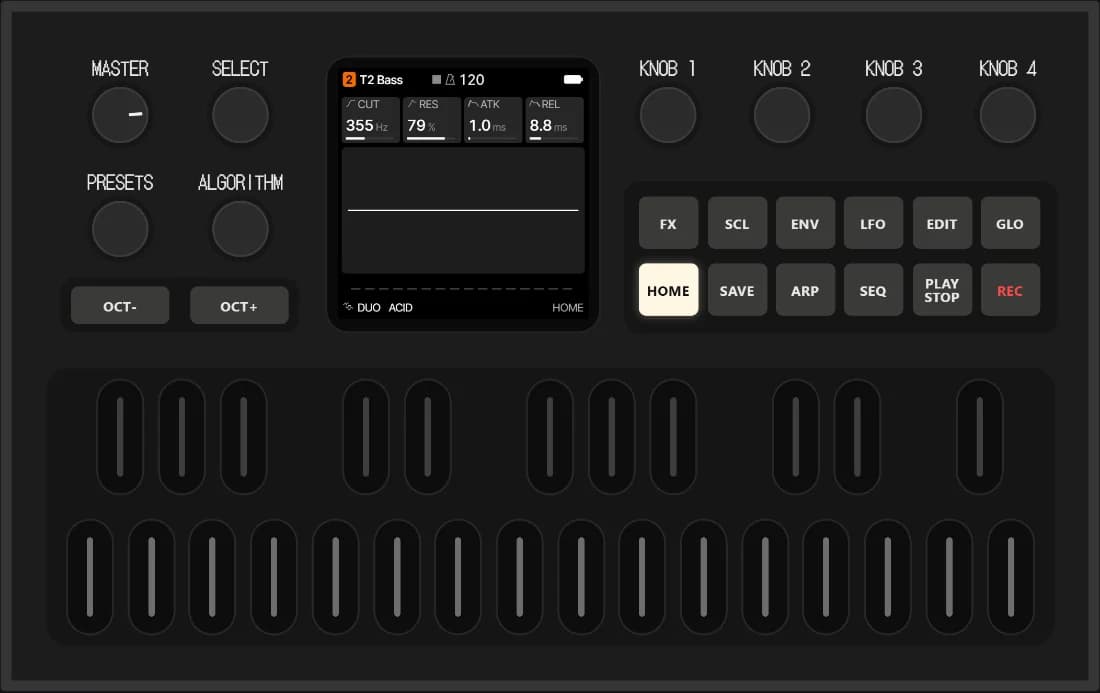
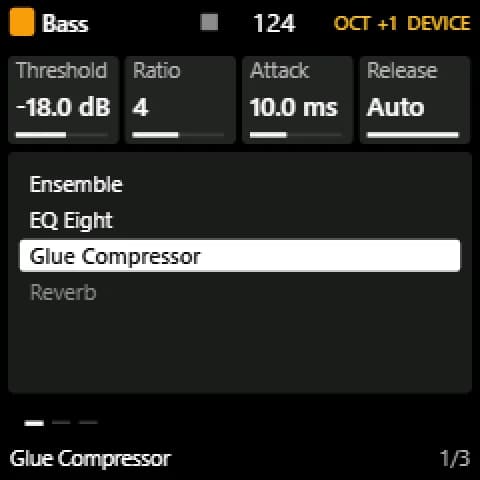
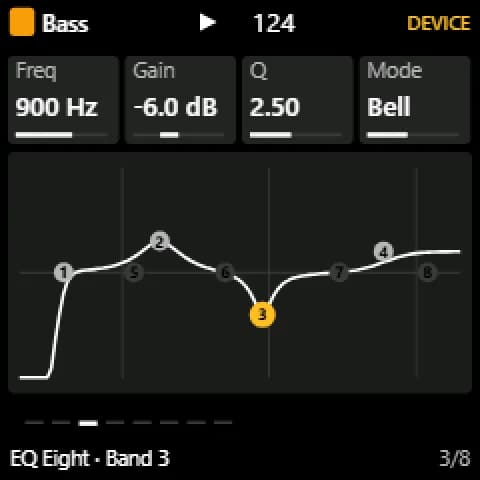
O dispositivo selecionado na faixa selecionada, quatro parâmetros por vez nos KNOB 1–4. O SELECT vira as páginas e o PRESETS passa para o próximo dispositivo. O EQ Eight tem uma banda por página (Freq, Gain, Q, Mode), com a curva na tela.
Mixer (GLO)
Volume, Pan e envios da faixa selecionada nos KNOB 1–4, com a lista de faixas na tela. O ALGORITHM percorre as faixas.
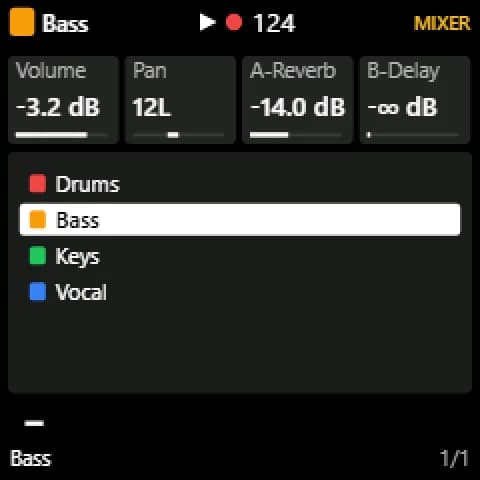
HOME e GLO trocam de modo no aparelho; a chave Dispositivo / Mixer no card faz o mesmo.
Mapa de botões (modos Dispositivo e Mixer)
No modo Painel, cada controle pertence ao Ensemble ou ao firmware. Nos demais:
| Controle | O que faz |
|---|---|
| Teclas (27, a partir de F3) | Como qualquer teclado MIDI: pela entrada MIDI normal do TuttiDAW para a faixa armada, com velocity fixa de 100. |
| OCT− / OCT+ | Descem ou sobem as teclas uma oitava, até quatro. O botão aceso indica o deslocamento. |
| KNOB 1–4 | Os quatro parâmetros da tela. Um giro rápido avança mais. |
| SELECT | Página de parâmetros anterior / próxima (EQ Eight: bandas 1–8). |
| PRESETS | Dispositivo anterior / próximo na faixa selecionada; muda para o modo Dispositivo. |
| ALGORITHM | Faixa anterior / próxima. |
| HOME | Modo Dispositivo; pressione de novo para ir à primeira página. |
| GLO | Modo Mixer; pressione de novo para ir à primeira página. |
| FX | Liga ou desliga o dispositivo exibido; a luz FX fica acesa enquanto ele está ligado. No EQ Eight, o FX liga ou desliga a banda exibida, e a luz continua seguindo o estado ligado/desligado do próprio EQ Eight. |
| MASTER | Volume principal. Ele assume o controle quando você o gira além do nível atual, então o volume nunca dá saltos. |
| PLAY | Tocar / parar. |
| REC | Gravar. |
| SCL, ENV, LFO, EDIT, SAVE, ARP, SEQ | Nada nesses modos; eles funcionam no modo Painel. |
LEDs: as teclas C brilham de leve para você se localizar, as teclas pressionadas acendem, HOME ou GLO indicam o modo, e PLAY, REC e FX mostram seu estado.
Solução de problemas
- Nenhum card aparece quando conecto o FM-1
- Use Chrome ou Edge em um computador, ou o app para desktop, e permita os dispositivos MIDI quando o navegador pedir (se você recusou, mude isso nas configurações do site, ao lado da barra de endereço). Use um cabo USB que transmita dados e tente outra porta. O TuttiDAW procura uma porta MIDI com “FM-1” no nome.
- “O TuttiDAW não consegue acessar a tela do FM-1”
- O navegador recusou o controle MIDI total (SysEx) ou não tem Web MIDI. Permita para este site nas configurações do site do navegador e clique em Tentar novamente.
- “Este FM-1 não está rodando o RemoteFM1”
- O aparelho não respondeu como RemoteFM1. Instale-o (passo 1). Se já estiver instalado, desconecte e reconecte o FM-1 e clique em Verificar novamente. No Windows, uma porta MIDI funciona em um app por vez, então feche outros apps que possam estar usando a porta: um editor de firmware, outra DAW ou outra aba do TuttiDAW.
- Safari, iPhone ou iPad
- O Safari não tem Web MIDI, então o FM-1 não consegue se conectar nele. Use Chrome ou Edge em um computador, ou o app para desktop.
- As teclas acendem, mas não sai som
- As teclas enviam notas como qualquer teclado MIDI: arme uma faixa MIDI que tenha um instrumento e confira se a entrada MIDI dela aceita todas as entradas ou o FM-1.
Não tem um FM-1 à mão?
Todo o resto funciona sem o aparelho. O painel FM-1 na tela do Ensemble é tocado com o mouse e o teclado do computador, e o projeto de demonstração e as aulas de estilo abrem direto no navegador.
Veja o que o TuttiDAW faz com os sons do FM-1