إعداد FM-1 وحدةَ تحكم لـ TuttiDAW
ثبّت RemoteFM1، ثم صِل الجهاز، وانقر «اتصال». بعدها تعزف المفاتيح، وتتبع المقابض الجهاز الذي تحرّره، وتعرض شاشة FM-1 واجهة TuttiDAW.
ما تحتاج إليه
- جهاز M-VAVE FM-1.
- كابل USB ينقل البيانات (بعض كابلات الشحن فقط لا تنقلها).
- Chrome أو Edge على حاسوب، أو تطبيق TuttiDAW لسطح المكتب. لا يدعم Safari ميزة Web MIDI.
1. ثبّت RemoteFM1
RemoteFM1 برنامج ثابت مجاني من Quixotic7 (GPL-3.0). وهو وحده لا يكاد يفعل شيئًا: يرسل كل مفتاح وزر ومقبض، بما في ذلك MASTER، إلى الحاسوب على هيئة MIDI، ويعرض على شاشته ومصابيح LED كل ما يعيده الحاسوب. وهذا ما يتيح لـ TuttiDAW استخدام اللوحة بأكملها.
- احفظ نسخة احتياطية من إعداداتك المسبقة باستخدام محرر برنامجك الثابت الحالي.
- افتح مثبّت RemoteFM1 في Chrome أو Edge، وصِل FM-1 بكابل USB، واتبع الخطوات. لا تفصل الجهاز أثناء الكتابة.
- عند الانتهاء، اترك FM-1 موصولًا وافتح TuttiDAW.
مبني من weavejam/RemoteFM1 (GPL-3.0)، استنادًا إلى RemoteFM1 من Quixotic7.
للعودة لاحقًا: يستجيب RemoteFM1 لمثبّتات البرامج الثابتة كما يستجيب البرنامج الثابت الأصلي، فيمكنك تثبيت أي برنامج ثابت آخر بمثبّته الخاص، أو البرنامج الثابت الأصلي من M-VAVE باستخدام M-UPGRADE من صفحة FM-1 لدى M-VAVE.
2. الاتصال في TuttiDAW
افتح المحرر: المشروع التجريبي (دون تسجيل دخول) أو مشروعًا خاصًا بك. إذا طلب المتصفح السماح للموقع باستخدام أجهزة MIDI، فاسمح بذلك.
صِل FM-1. تظهر بطاقة «تم اكتشاف FM-1» في أسفل يسار المحرر.
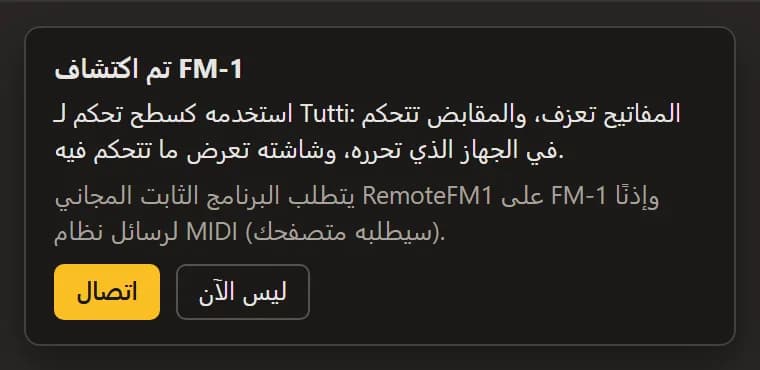
انقر «اتصال». يطلب المتصفح الإذن مرة أخرى، هذه المرة للتحكم الكامل في أجهزة MIDI (SysEx)، وهو ما يحتاجه TuttiDAW للرسم على شاشة FM-1. اسمح بذلك.
تتحول البطاقة إلى شريط صغير: «FM-1 · RemoteFM1» مع إصدار البرنامج الثابت، ومفتاح تبديل «الجهاز» / «المازج»، و«قطع الاتصال». تعرض شاشة FM-1 الآن واجهة TuttiDAW.

من الآن فصاعدًا يعيد TuttiDAW الاتصال كلما ظهر FM-1. يوقف «قطع الاتصال» ذلك، ويبقى FM-1 لوحة مفاتيح MIDI عادية.
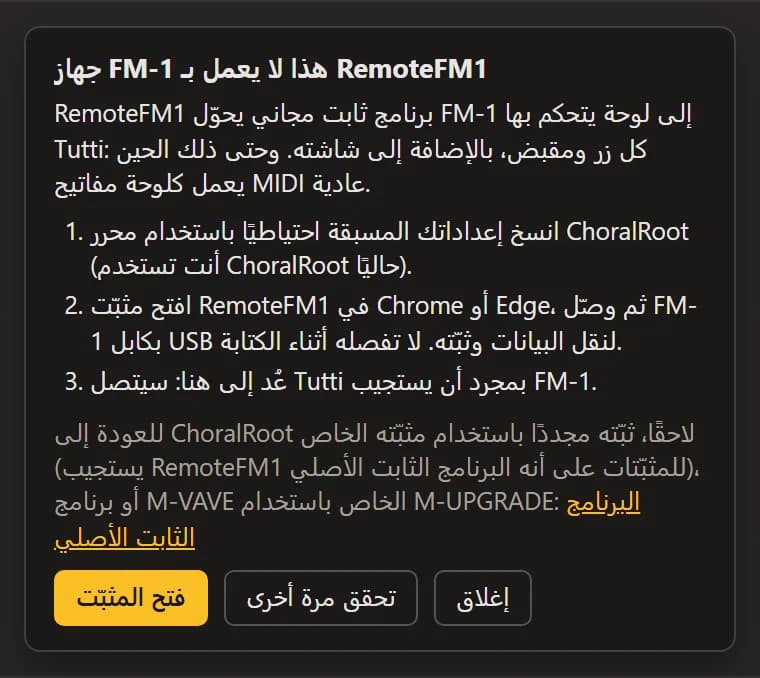
إذا لم يستجب الجهاز بوصفه RemoteFM1 خلال بضع ثوانٍ، تعرض البطاقة خطوات التثبيت بدلًا من ذلك، مع رابط إلى المثبّت وزر «تحقق مرة أخرى». وفي أثناء ذلك يظل FM-1 يعمل لوحة مفاتيح MIDI.
3. ثلاث واجهات
يعرض FM-1 واحدة من ثلاث واجهات، بحسب ما تفعله في TuttiDAW.
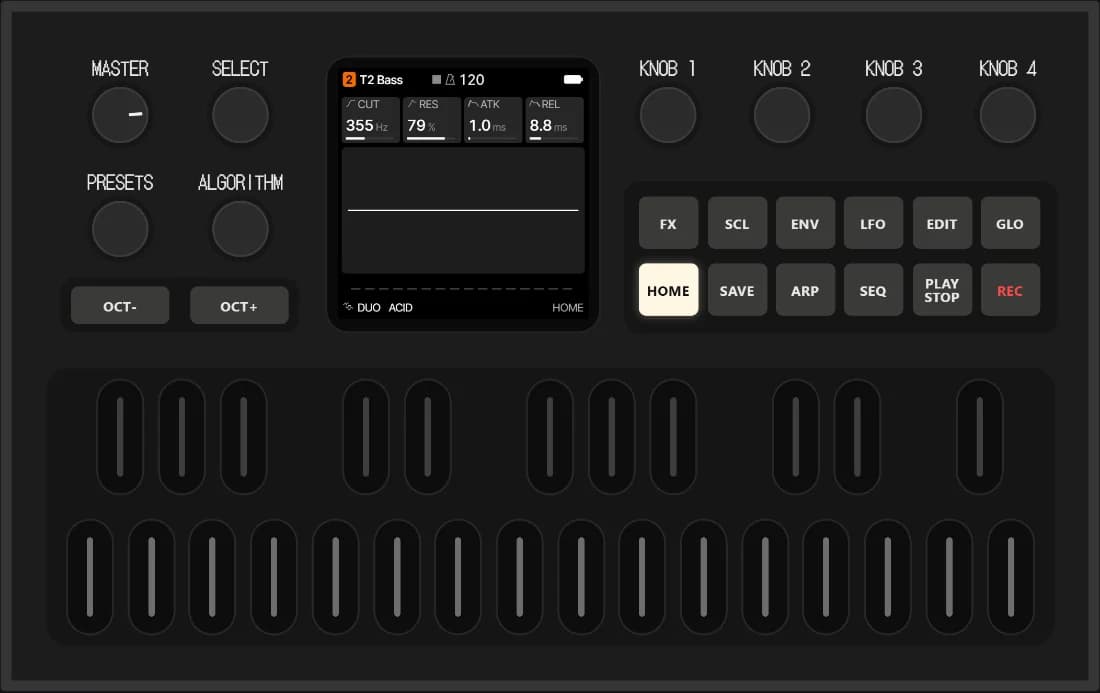
اللوحة: Ensemble أو إضافة برنامج ثابت
أثناء عملك في محرر Ensemble، يصبح FM-1 لوحة ذلك الـ Ensemble: كل زر ومقبض، وMASTER، يؤدي ما يؤديه على اللوحة المعروضة على الشاشة، وتعكس شاشة الجهاز ذلك. وعندما تكون نافذة إضافة برنامج ثابت تدعم ذلك في وضع التركيز، يسلّمها TuttiDAW الجهاز بأكمله، فيرسم البرنامج الثابت شاشته الخاصة ويضيء مصابيح LED الخاصة به. وتوضّح البطاقة أيّ لوحة يتولّاها FM-1 حاليًا.
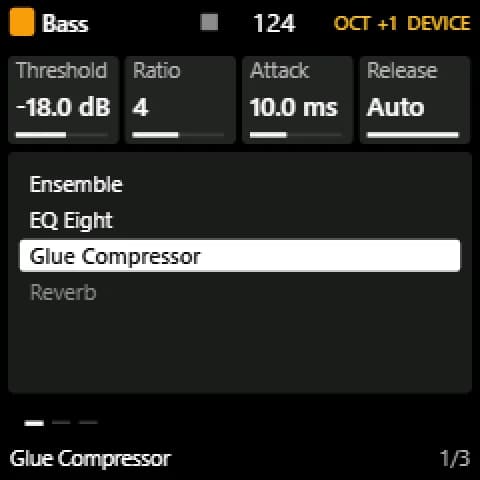
الجهاز (HOME)
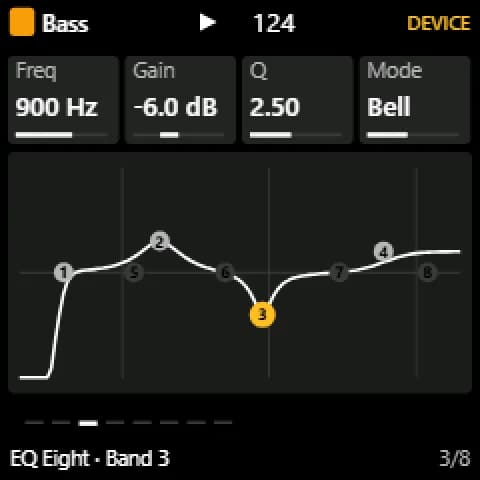
الجهاز المحدد على المسار المحدد، أربع معلمات في كل مرة على KNOB 1–4. ينقلك SELECT بين الصفحات، وينتقل PRESETS إلى الجهاز التالي. ويخصص EQ Eight صفحة لكل نطاق (Freq وGain وQ وMode) مع منحناه على الشاشة.
المازج (GLO)
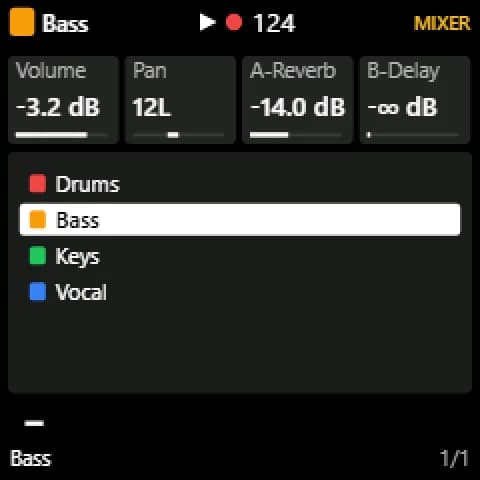
Volume وPan والإرسالات للمسار المحدد على KNOB 1–4، مع قائمة المسارات على الشاشة. ينتقل ALGORITHM بين المسارات.
يبدّل HOME وGLO الواجهات على الجهاز، ويؤدي مفتاح تبديل «الجهاز» / «المازج» في البطاقة الوظيفة نفسها.
وظائف الأزرار (واجهتا «الجهاز» و«المازج»)
في واجهة اللوحة، يتبع كل عنصر تحكم الـ Ensemble أو البرنامج الثابت. وفي ما عدا ذلك:
| عنصر التحكم | وظيفته |
|---|---|
| المفاتيح (27، بدءًا من F3) | مثل أي لوحة مفاتيح MIDI: عبر مدخل MIDI المعتاد في TuttiDAW إلى المسار المفعَّل عليه «تجهيز»، بسرعة ضغط ثابتة قدرها 100. |
| OCT− / OCT+ | تنقل المفاتيح أوكتافًا إلى الأسفل أو الأعلى، حتى أربعة أوكتافات. ويشير الزر المضاء إلى مقدار النقل. |
| KNOB 1–4 | المعلمات الأربع المعروضة على الشاشة. كلما أدرتها أسرع، تحركت القيمة أكثر. |
| SELECT | صفحة المعلمات السابقة / التالية (EQ Eight: النطاقات 1–8). |
| PRESETS | الجهاز السابق / التالي على المسار المحدد، وينتقل إلى واجهة «الجهاز». |
| ALGORITHM | المسار السابق / التالي. |
| HOME | واجهة «الجهاز»، واضغط مرة أخرى للانتقال إلى صفحتها الأولى. |
| GLO | واجهة «المازج»، واضغط مرة أخرى للانتقال إلى صفحتها الأولى. |
| FX | يشغّل الجهاز المعروض أو يوقفه، ويضيء مصباح FX ما دام مُشغَّلًا. أما على EQ Eight فيبدّل FX النطاق المعروض بدلًا من ذلك، ويظل المصباح يتبع حالة تشغيل EQ Eight نفسه أو إيقافه. |
| MASTER | مستوى الصوت الرئيسي. لا يتولى التحكم إلا بعد أن تديره متجاوزًا المستوى الحالي، فلا يقفز مستوى الصوت أبدًا. |
| PLAY | تشغيل / إيقاف. |
| REC | تسجيل. |
| SCL, ENV, LFO, EDIT, SAVE, ARP, SEQ | لا وظيفة لها في هاتين الواجهتين، وتعمل في واجهة اللوحة. |
مصابيح LED: تتوهج مفاتيح C توهجًا خافتًا لتساعدك على تحديد موضعك، وتضيء المفاتيح المضغوطة، ويشير HOME أو GLO إلى الواجهة الحالية، وتعرض PLAY وREC وFX حالتها.
استكشاف الأخطاء وإصلاحها
- لا تظهر أي بطاقة عند توصيل FM-1
- استخدم Chrome أو Edge على حاسوب، أو تطبيق سطح المكتب، واسمح بأجهزة MIDI عندما يطلب المتصفح ذلك (إذا رفضت، فغيّر ذلك من إعدادات الموقع بجوار شريط العنوان). استخدم كابل USB ينقل البيانات، وجرّب منفذًا آخر. يبحث TuttiDAW عن منفذ MIDI يحتوي اسمه على «FM-1».
- «لا يستطيع TuttiDAW الوصول إلى شاشة FM-1»
- رفض المتصفح التحكم الكامل في MIDI (SysEx)، أو أنه لا يدعم Web MIDI. اسمح بذلك لهذا الموقع من إعدادات الموقع في المتصفح، ثم انقر «حاول مرة أخرى».
- «جهاز FM-1 هذا لا يعمل بـ RemoteFM1»
- لم يستجب الجهاز بوصفه RemoteFM1. ثبّته (الخطوة 1). وإذا كان مثبّتًا، فافصل FM-1 وأعد توصيله وانقر «تحقق مرة أخرى». في Windows يعمل منفذ MIDI مع تطبيق واحد فقط في كل مرة، لذا أغلق التطبيقات الأخرى التي قد تستخدمه: محرر برنامج ثابت، أو محطة عمل صوتية أخرى، أو علامة تبويب أخرى لـ TuttiDAW.
- Safari أو iPhone أو iPad
- لا يدعم Safari ميزة Web MIDI، لذا لا يمكن لـ FM-1 الاتصال من خلاله. استخدم Chrome أو Edge على حاسوب، أو تطبيق سطح المكتب.
- تضيء المفاتيح لكن لا يصدر أي صوت
- ترسل المفاتيح النوتات مثل أي لوحة مفاتيح MIDI: فعّل «تجهيز» على مسار MIDI يحتوي على آلة، وتأكد من أن مدخل MIDI الخاص به يستقبل جميع المداخل أو FM-1.
ليس لديك جهاز FM-1؟
كل شيء آخر يعمل دون الجهاز. تُعزف لوحة FM-1 الخاصة بـ Ensemble على الشاشة بالفأرة ولوحة مفاتيح الحاسوب، ويُفتح المشروع التجريبي ودروس الأنماط مباشرة في المتصفح.
اكتشف ما يفعله TuttiDAW بأصوات FM-1